
Для тех, кто скажет, что уж про включение и выключения компа или ноутбука рассказывать не стоит и это все знают, у меня интересный материал в конце заметки. Он пригодится точно всем, даже грамотным пользователям компьютера.
А для нас, для неумех, следующая инфа по включению:
1. Если у вас компьютер стационарный - подключите его к сети 220 вольт с помощью обычной вилки и розетки.
2. Если у вас ноутбук - тоже лучше подключить к электросети, так как аккумуляторов в ноуте хватает на 1-5 часов.
3. Любой компьютер и ноутбук включается кнопкой! Рядом с ней нарисован значек как на рисунке в начале нашей статьи.
На Кнопку давить ДОЛГО не надо! Нажал и отпустил - ждем реакции - загорится огонек индикатора.
4. Компьютер загружается не моментально, нужно время от 1 до 5 минут. ВНИМАНИЕ: если системный блок компьютера "не заводится" проверьте сзади включен ли переключатель (на рисунке в центре).
А вот для выключения эту кнопку использовать можно только в экстренных случаях! И никогда не выключайте комп выдергивая сетевой шнур из розетки!
Обычно выключают любой комп или ноутбук так:
1. Использовать меню «Пуск». Щелкните по иконке Windows в левом нижнем углу экрана (98% он тут располагается). Подведите курсор к уже известной кнопке.
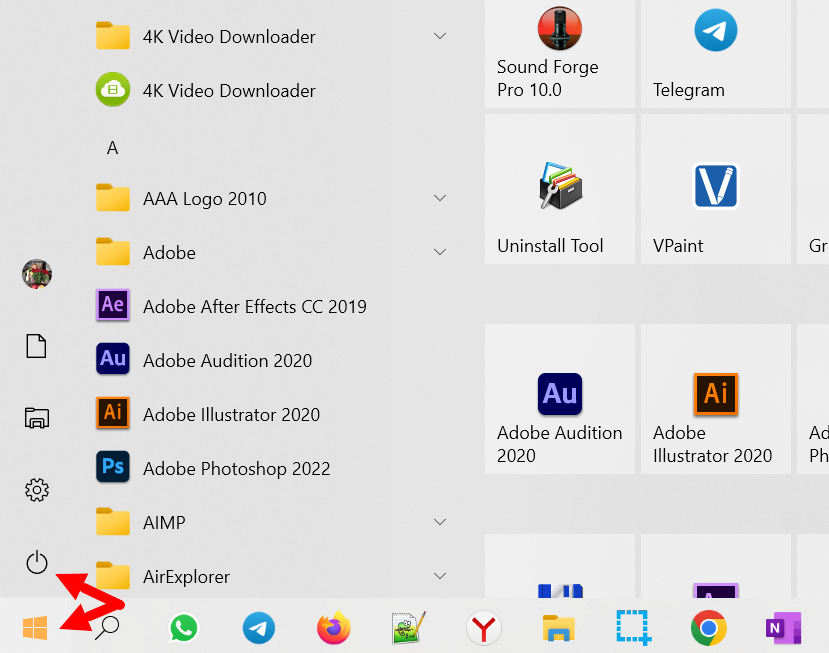
Из появившегося списка выберите вариант «Завершение работы». После того как вы нажмете на него, остановите свой выбор на пункте «Выключение». Через 15-30 секунд компьютер закончит работу.
2. На всякий случай (когда комп виснет или ещё что) нужно знать еще один способ вывести на экран кнопку выключения – нажмите сразу вместе три клавиши Ctrl + Alt + Delete . Вы увидите список доступных действий, а также кнопку отключения устройства.
Для закрепления материала предлагаю посмотреть ролик:
И НАКОНЕЦ-ТО
https://disk.yandex.ru/d/zRi4dIcADQdg0w А это ссылка для Продвинутых.
Тут Atomic Alarm Clock 6.3 RePack – маленькая программка делающая мою жизнь немного праздничней!
Именно она позволяет настроить время выключения компа, когда мне пора уходить, а комп ещё качает что-то или по другому работает. Выставляю время и корректно и аккуратно компьютер или ноутбук будут отключены в нужный час!
Не стесняясь пишем вопросы, каждому отвечу в личку или тут на стене.