У многих пользователей возникает вопрос как провести калибровку интерактивного дисплея из серий Artist, Artist Pro и Innovator, как настроить цвета, цветопередачу и цветовую температуру. Отвечаем.
Настройка параметров цвета при работе с интерактивными планшетами-дисплеями серий Artist, Artist Pro и Innovator делается в драйвере видеокарты вашего компьютера/ноутбука, для этого в них есть соответствующие инструменты. Рассмотрим настройки для трех основных производителей видеокарт: Intel, Nvidia, AMD.
Intel
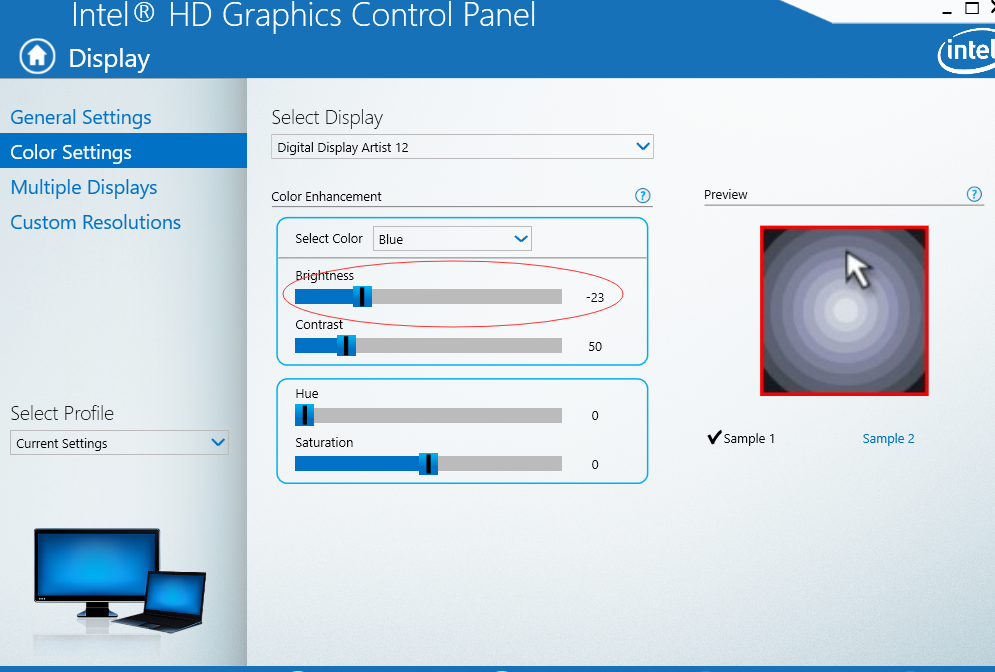
Запустить драйвер дисплея Intel Graphics Control Panel, выбрать Display, далее - Сolor settings, и в открывшемся меню можно регулировать параметры каждого цвета отдельно, также цветовой тон и насыщенность.
Nvidia
Запустить драйвер дисплея NVIDIA Control Panel, выбрать Display в списке слева и затем выбрать пункт Adjust desktop color settings. Далее выделить монитор Artist или Innovator, выбрать Use NVIDIA settings и далее в меню можно регулировать параметры каждого цвета отдельно, а также цветовой тон и Digital vibrance (условный параметр «сочность» от NVIDIA).
AMD
Запустить драйвер дисплея AMD Catalyst Control Center, выбрать My Digital Flat-Panels и затем Display Color (Digital Flat-Panels), там выделить Artist или Innovator и далее можно отрегулировать цветовую температуру, яркость и контрастность, а также цветовой тон и насыщенность.
Надеемся это простое руководство даст вам понимание базовых принципов – как настроить цветопередачу на интерактивных планшетах Artist и Innovator.