
В данной статье мы расскажем, как сделать систему записи на услуги при помощи конструктора сайтов. Для примера возьмем популярный сервис Tilda (не реклама), а также наш продукт – сервис бронирования услуг Bronixs.
***
Что такое конструктор сайтов?
Конструктор сайтов - это платформа для создания сайтов и блогов, которая позволяет пользователям создавать красивые и интерактивные сайты без необходимости в навыках программирования и дизайна.
Почему создать сайт при помощи конструктора — это удобно и просто? Перечислим основные причины:
1. Интерфейс и инструменты редактирования не требуют особых умений или знаний. Вы можете легко добавлять, редактировать и удалять различные блоки, фотографии, тексты и другие элементы на сайте.
2. Готовые блоки. В конструкторе вы найдете множество готовых блоков, которые можно использовать в своем дизайне. Блоки созданы профессиональными веб-дизайнерами, что позволяет создать высококачественный сайт без лишних усилий.
3. Адаптивный дизайн. Конструктор автоматически адаптирует ваш сайт к любому устройству, будь то смартфон, планшет или персональный компьютер. Это позволяет вам быть уверенным, что ваш сайт будет прекрасно выглядеть на любом устройстве.
4. Быстрое создание сайта. Создание сайта в конструкторе занимает минимум времени. Вы можете быстро настроить нужные функции, загрузить содержимое и опубликовать сайт для использования.
5. Доступность. Начать создавать сайт можно бесплатно в большинстве конструкторов. Текстовый редактор довольно функционален и может использоваться для создания практически любого контента.
Однако конструкторы сайтов ограничены в функционале и не обладают специфическими механизмами, такими как система бронирования услуг. Как же подключить данную функцию к готовому сайту? Здесь вам может помочь сторонний модуль бронирования, такой как Bronixs. Bronixs– это сервис бронирования услуг, который легко можно интегрировать на ваш сайт в течение 15 минут. Для этого не потребуются навыки и знания в программировании.
Bronixs
Для работы с сервисом необходимо зарегистрироваться на сайте. Процесс регистрации Вы можете пройти по ссылке: https://www.bronixs.com/auth/register. Здесь вас приветствует страница регистрации.
Пройдем полный процесс регистрации на примере тарифа «Базовый», который предназначен для индивидуальных мастеров, работающих на себя. Вы без проблем можете осуществить регистрацию через Google аккаунт, социальную сеть ВК или Apple аккаунт. После этого вам на почту придет код подтверждения, который необходимо будет ввести для верификации e-mail адреса.
Для дальнейшей работы нужно пройти несколько шагов настройки страницы клиента и личного кабинета. Есть некоторые отличия в зависимости от выбранного тарифа. Ниже представлен пример заполненного этапа страницы основной информации.
Обратим внимание, что в графе ФИО нет ограничений на ввод данных, здесь вы можете указать любую информацию (например, если вы работаете под никнеймом). На следующем шаге зададим стандартные настройки.
Далее необходимо заполнить информацию о ваших социальных сетях, оставить телефон и мессенджеры для связи. В примере был введен только телефон, для последующей демонстрации.
Если в процессе регистрации, или использования Bronixs у вас возникли вопросы, то вы можете написать в чат, располагающийся в правом нижнем углу. Менеджер с радостью поможет решить вашу проблему.
На втором шаге, для примера, добавим услугу. Ограничений на количество добавленных услуг нет, на каждую из них клиент сможет осуществить запись. С примером добавления услуги вы можете ознакомиться на скриншоте ниже.
Теперь необходимо указать ваше рабочее время. В данном случае на примере мы покажем, как можно настроить график работы для четных или нечетных дней месяца или недели. Для этого вам необходимо выбрать все рабочие дни (с понедельника по воскресенье), задать время работы, а после зайти во вкладку “выходные дни”, где откроется календарь. Здесь необходимо выбрать четные дни выходными, если вы хотите работать по нечетным, и наоборот, если хотите работать только по четным. Для работы только по нечетным дням это будет выглядеть следующим образом.
Обратите внимание на то, что если вы попробуете выбрать выходные дни в прошлом, то система выдаст вам ошибку. Так происходит потому, что не имеет смысла отмечать выходные в прошедшем времени. После заполнения остальных полей страница будет выглядеть примерно так, как вы можете видеть на скриншоте.
Теперь вам останется только оставить комментарий для клиентов (это необязательно) и определить, сможет клиент оставлять вам комментарий или нет. После этого вы получите свою персональную ссылку, которую необходимо сохранить для дальнейшего использования в Tilda.
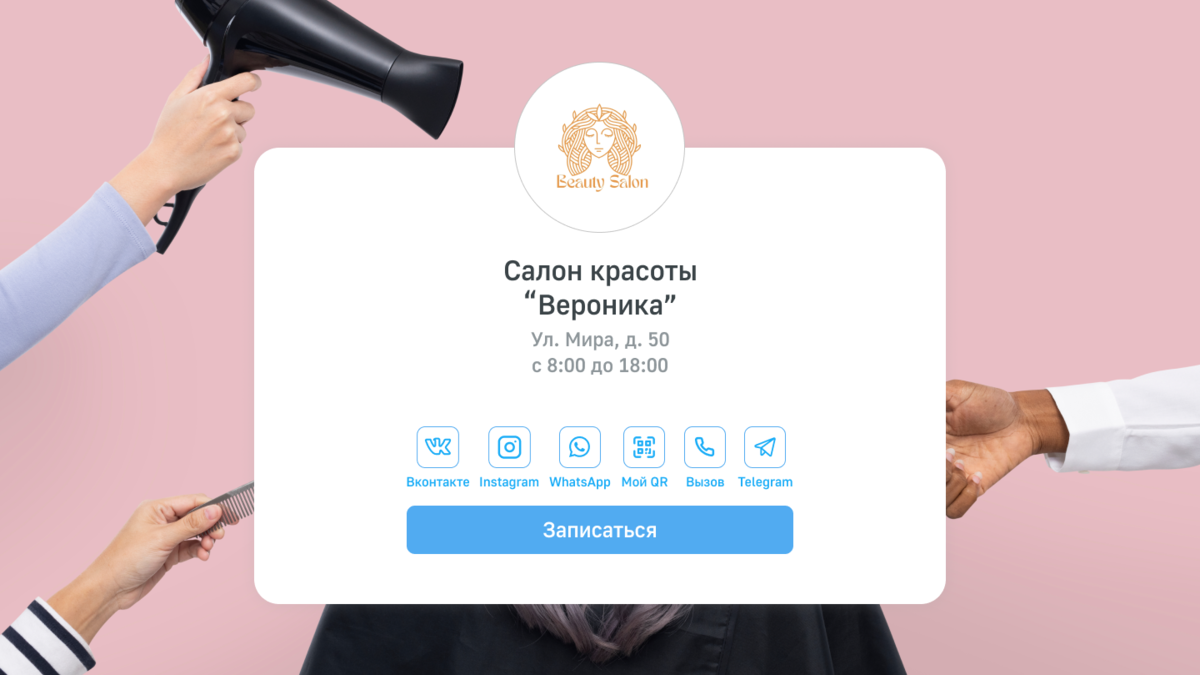
Вот так выглядит страница, она же сайт-визитка, в нашем примере.
Более подробно процесс регистрации рассмотрен в видео на нашем YouTube канале, с которым вы можете ознакомиться, перейдя по ссылке: https://www.youtube.com/watch?v=Cbnf493gpx0&ab_channel=Bronixs.
Tilda
Для демонстрации взаимодействия Bronixs с Tilda был реализован сайт (лендинг) для примера. Как он выглядит вы можете увидеть ниже.
Сделать это было очень просто. Потребовалось выбрать готовый шаблон и немного его отредактировать: убрать верхний и нижний блок, изменить картинку, и ввести текст, который вы видите на скриншоте выше. В большинстве готовых шаблонов есть кнопка “Призыва к действию”, на которую можно “привязать” ссылку для перехода. В нашем случае ее текст был изменен на “Забронировать время”. Сейчас мы подскажем Вам, как привязать Bronixs к вашему сайту на Tilda.
Нажимаем на кнопку “Контент” в левом верхнем углу.
Нам открывается меню, где представлена основная информация.
Здесь был введен текст для заголовка, изменены фоновая картинка и текст кнопки.
Для того чтобы привязать Bronixs к Tilda, в поле “ссылка для кнопки” необходимо вставить ссылку, которую вы получили в конце процесса регистрации. Это ссылка на Ваш сайт-визитку, где клиент может записаться к вам на услуги. Также там можно поставить галочку – будет страница открываться в новом окне или будет обновляться текущий сайт. Теперь при нажатии на кнопку “Забронировать время” будет происходить переадресация на Bronixs.
Подробнее о том, как обеспечить грамотное взаимодействие Bronixs и Tilda, вы можете посмотреть в данном видео:
Здесь был введен текст для заголовка, изменены фоновая картинка и текст кнопки.
Для того чтобы привязать Bronixs к Tilda, в поле “ссылка для кнопки” необходимо вставить ссылку, которую вы получили в конце процесса регистрации. Это ссылка на Ваш сайт-визитку, где клиент может записаться к вам на услуги. Также там можно поставить галочку – будет страница открываться в новом окне или будет обновляться текущий сайт. Теперь при нажатии на кнопку “Забронировать время” будет происходить переадресация на Bronixs.
Подробнее о том, как обеспечить грамотное взаимодействие Bronixs и Tilda, вы можете посмотреть в данном видео: https://www.youtube.com/watch?v=gH9g5wkxj3I&ab_channel=Bronixs
Процесс записи на услугу
Разберем, как проходит процесс записи и работы с панелью администратора (далее админ панель). Переходим на наш сайт-визитку и нажимаем “Записаться”.
Выбираем услугу, дату и время.
Заполняем контактную информацию.
После этого заявка на услугу сформирована.
По ссылке клиент сможет отслеживать информацию о заказе, также это можно сделать через telegram, нажав на значок которого откроется бот Bronixs. Отправив боту код своего заказа, клиент сможет получить о нем все данные. Как выглядит отслеживание с помощью ссылки, вы можете посмотреть на скриншоте.
Теперь, перейдя в админ панель, вы сможете увидеть заявку на главной странице снизу, под календарем. Нажав на «подробнее», вы увидите всю информацию о входящей заявке. Ее можно подтвердить или отклонить.
Важный момент! Если заявка оформлена на прошедшее число, то вы не сможете ее подтвердить, только отклонить, так как она по умолчанию становится невыполненной.
После подтверждения заявка добавляется в календарь. Более того, если у вас установлено мобильное приложение Bronixs, в котором вы также авторизованы как “мастер”, то вам придет push-уведомление на телефон. В приложении вы также сможете отклонять или подтверждать заявки и просматривать их в календаре.
В самой заявке вы можете изменять все поля. Открыть заявку можно, кликнув по ней в календаре.
Таким образом, сегодня вы узнали: как взаимодействовать с календарем внутри Bronixs, как сделать систему бронирования услуг на собственном сайте и как использовать панель администратора. Помимо этого, вы можете разместить ссылку для бронирования в своих социальных сетях или на самостоятельно написанном сайте. Так вы сможете намного быстрее и эффективнее продвигать собственные услуги и развивать бизнес. Наша команда продолжает работать над совершенствованием сервиса. Скоро вас ждут новые обновления и возможности в версии Bronixs 1.1.
Список ожидаемых обновлений:
- возможность задать диапазон цен на услуги;
- реферальная система;
- возможность уведомить пользователя о его заказе через email;
- возможность получать уведомления о новых заказах не только через админ панель, но и в telegram и по почте, что дает возможность в будущем интегрировать crm-системы.
***
Полезные видео для ознакомления:
1) https://youtu.be/Cbnf493gpx0 Создание личного кабинета
2) https://youtu.be/4gveheZMhIs Настройка рабочей недели.
Мобильные приложения (доступны только после регистрации через веб)
-под Android: https://play.google.com/store/apps/details?id=com.bronixs
-под IOS: https://apps.apple.com/app/id6444319158
Сайт: https://bronixs.com/
Форум поддержки: https://support.bronixs.com/
Ютуб канал: https://www.youtube.com/@Bronixs_com
Группа Вконтакте: https://vk.com/bronixs_com