Удаление информации о страницах, которые вы посещали в интернете, займёт пару мгновений. Независимо от того, каким браузером вы пользуетесь, если возникла необходимость очистить историю посещений, то сделать это можно буквально в пару кликов. Не играет никакой роли, какой именно софт установлен на вашем компьютере или смартфоне.

Что такое история браузера и зачем ее чистить
История браузера — это все метаданные, которые сохраняются в поисковой системе. Среди них — посещенные сайты, запросы, логины и пароли, которые остались в памяти. Историю браузера необходимо очищать из соображений безопасности. Особенно, если вы работаете за чужим устройством. В этом случае лучше работать в «режиме инкогнито» — так автозаполнения и история посещения удалятся автоматически. Историю браузера стоить чистить еще и потому, что она засоряет ваш жесткий диск, а сама поисковая система из-за большого количества кэша начинает медленнее работать.
Как очистить историю поиска в браузере
Google Chrome
На компьютере в браузере кликните по трём вертикальным точкам в правом углу, в открывшемся меню выберите "Дополнительные инструменты", а там "Очистить данные просмотров…" — определитесь, за какой срок (в поле "Временной диапазон") и какие именно данные вы хотите удалить, а затем нажмите "Удалить данные".
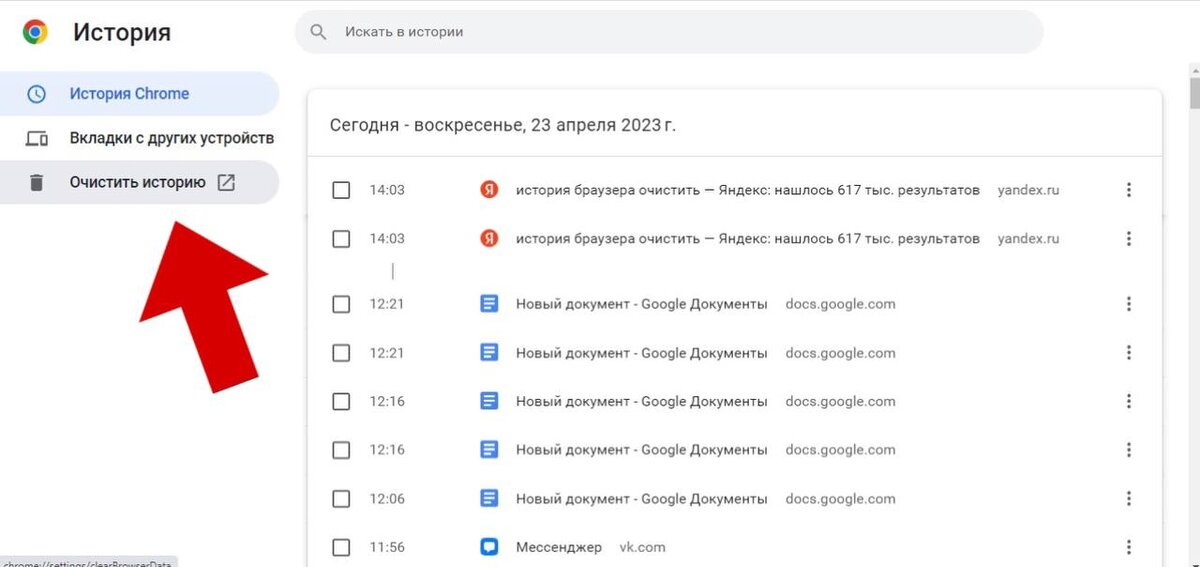
На смартфоне кликните по трём вертикальным точкам в правом углу, в открывшемся меню выберите "История" и нажмите "Очистить историю". Также определите срок и тип информации, которую следует удалить, и кликните "Удалить данные". Помните, что можно удалить конкретную запись, если нажать на значок корзины справа от неё.
Opera
На компьютере справа вверху выберите иконку меню "Настройки", в открывшемся меню найдите раздел "Очистить историю посещений…", в котором установите необходимый период времени и тип информации для удаления, а затем нажмите "Удалить данные".
На смартфоне нажмите красную кнопку "О" справа внизу, найдите иконку "История" в виде часов и в нём справа вверху кликните по иконке корзины, чтобы стереть историю посещений. Также это можно проделать через меню настроек (иконка шестерёнки) и раздел "Очистить историю посещений", где можно выбрать тип удаляемой информации, а ещё можно удалять сведения об отдельных посещённых страницах.
Mozilla Firefox
На компьютере в верхнем меню выберите раздел "Журнал", а в нём пункт "Удалить недавнюю историю". Затем отметьте нужный вам отрезок времени и тип информации для удаления, а затем нажмите "Удалить сейчас".
На смартфоне нажмите на три вертикальные точки в правом углу, выберите раздел "История" и пункт меню "Удалить историю веб-сёрфинга", а кроме того вы можете по отдельности удалять данные об истории посещения страниц.
Яндекс.Браузер
На компьютере кликните по иконке меню справа вверху, найдите пункт "Дополнительно", а в нём раздел "Очистить историю", где установите период времени и тип сведений для очистки. Нажмите "Очистить" и завершите удаление данных.
На смартфоне нажмите кнопку меню с тремя вертикальными точками, найдите пункт "Настройки", вкладку "Конфиденциальность" и "Очистить данные", где, выбрав данные и срок для удаления, нажмите "Очистить данные", чтобы подтвердить операцию. Можно, удерживая палец на каждой конкретной записи, очищать историю точечно.
Safari
В верхнем меню выберите "История", затем пункт "Очистить историю…", где в выпадающем меню "Очистить" установите "всю историю" и кликните "Очистить историю".
Internet Explorer
Справа вверху кликните по иконке шестерёнки, в открывшемся меню выберите вкладку "Безопасность" и раздел "Удалить журнал браузера…". Определитесь, какие сведения вы хотите удалить, установите галочки в нужных пунктах меню и нажмите "Удалить".
Microsoft Edge
Кликните по трём горизонтальным точкам справа вверху, выберите в открывшемся меню раздел "Журнал" и в нём вкладку "Удалить данные о просмотре веб‑страниц". Установив необходимый для очистки временной период и тип сведений, нажмите "Удалить сейчас".
Как видите, ничего сложно и требующего длительной работы в очистке истории посещённых интернет-страниц нет. Каким бы браузером вы ни пользовались.