
Создание красивой и профессиональной презентации в Powerpoint может быть сложной задачей. Однако при наличии некоторых рекомендаций и внимательном рассмотрении вы сможете создать удивительную презентацию, которая произведет впечатление на вашу аудиторию. Вот несколько советов о том, как оформить титульную страницу, сделать анимацию переходов слайдов, анимировать фигуры и текст на слайдах, эффективно сочетать цвета, не переборщить с анимацией и эффектами и красиво завершить презентацию.
Оформление титульного листа
Титульная страница — это первое, что увидит ваша аудитория, поэтому важно, чтобы она задавала тон всей презентации. Вы хотите, чтобы она была захватывающей и одновременно передавала общую тему презентации. Для этого следует использовать высококачественные изображения или графику, а также соответствующий текст, который точно описывает суть презентации. Помните, что визуальные образы должны доминировать на странице, но при этом должно оставаться достаточно места для текста, чтобы его можно было читать, не напрягая зрение.
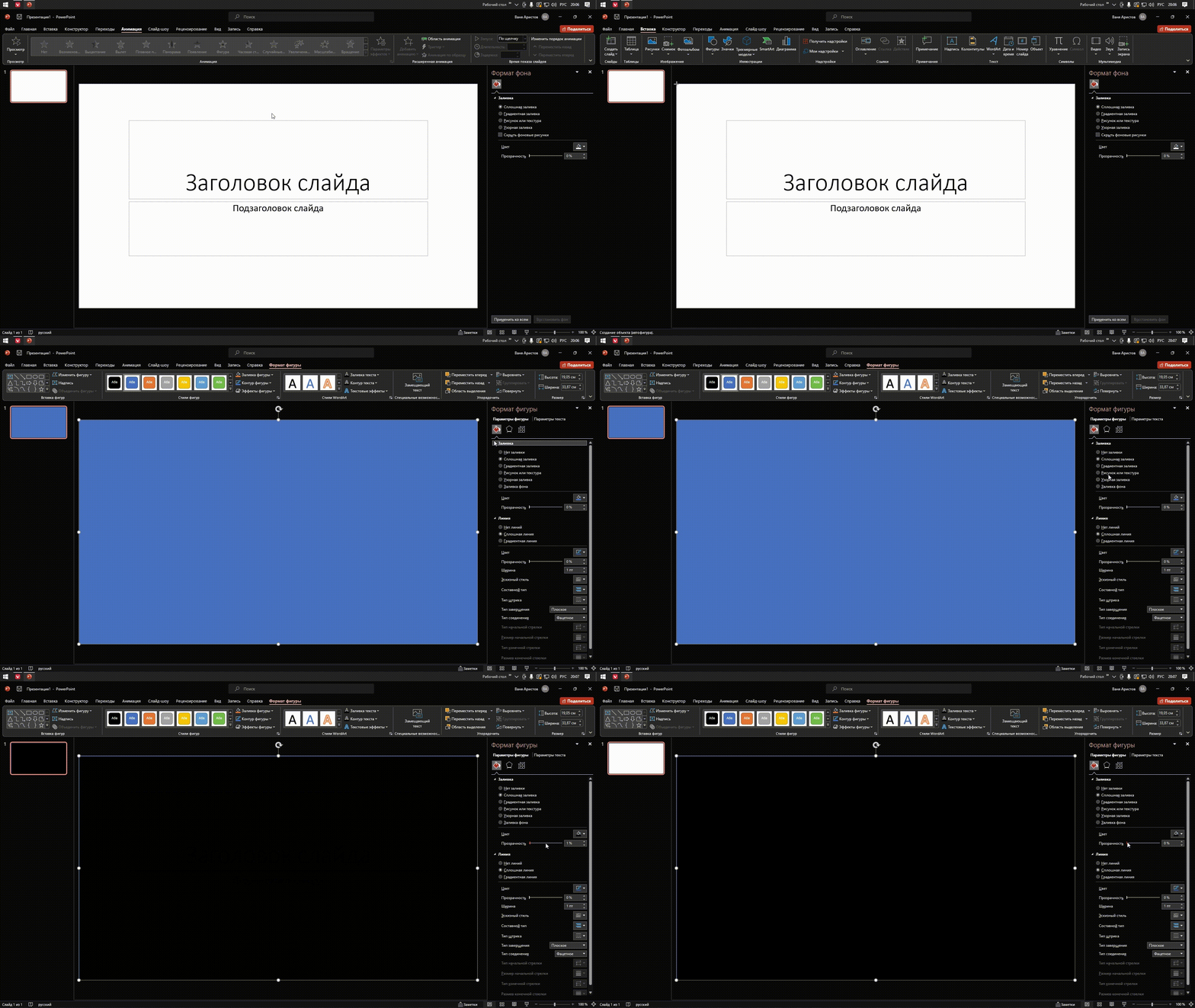
Чтобы сделать фон, вставьте изображение или создайте цветную фигуру-фон, следуя видео; наложите коррекцию для четкого восприятия текста на фоне.
Анимация перехода слайда
Анимация добавляет еще одно измерение вовлечения зрителей, поэтому важно не забывать о ней при создании презентации Powerpoint! Чтобы зрители не теряли интерес к тому, что будет дальше, попробуйте сделать интересную анимацию перехода слайдов, например, затухание или увеличение между слайдами, вместо стандартных переходов, таких как обрезание или стирание. Кроме того, попробуйте установить разную скорость для каждой анимации, чтобы все они не выглядели одинаково!
- Анимирование:
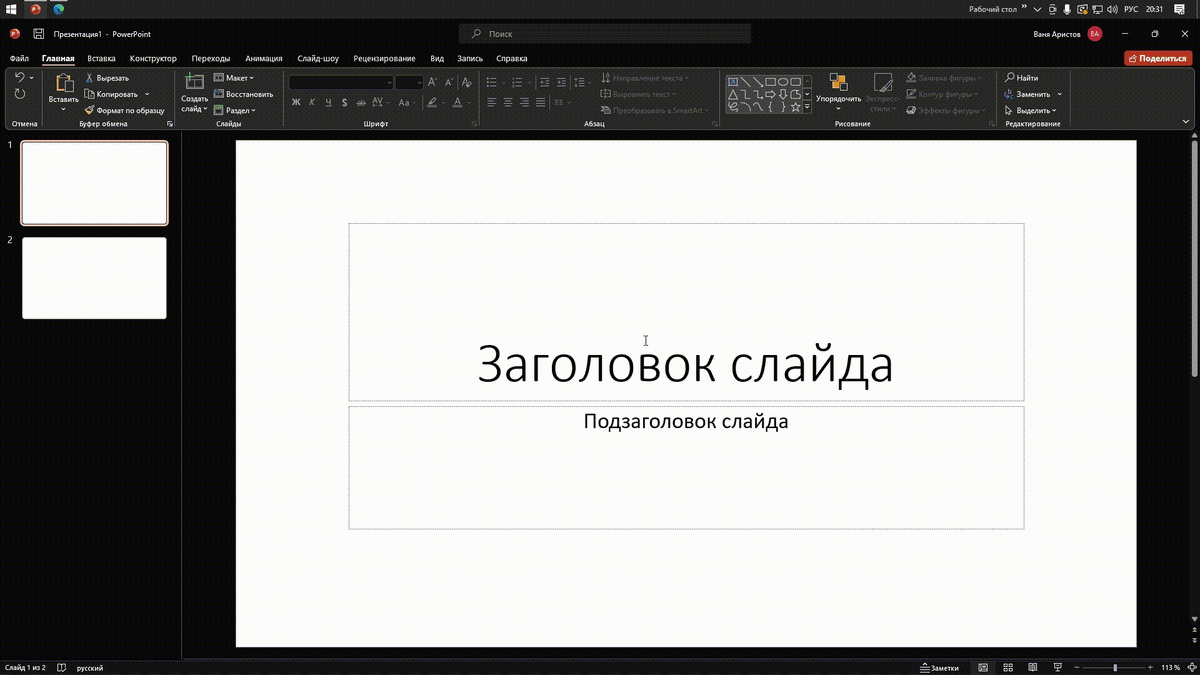
Анимация переходов добавляет эффекты, когда переходите с одного слайда на другой. Выберите вкладку "Переходы" в главном меню PowerPoint и выберите нужный эффект для перехода на следующий слайд. Рекомендуем анимацию под названием "Трансформация".
Анимация элементов слайдов
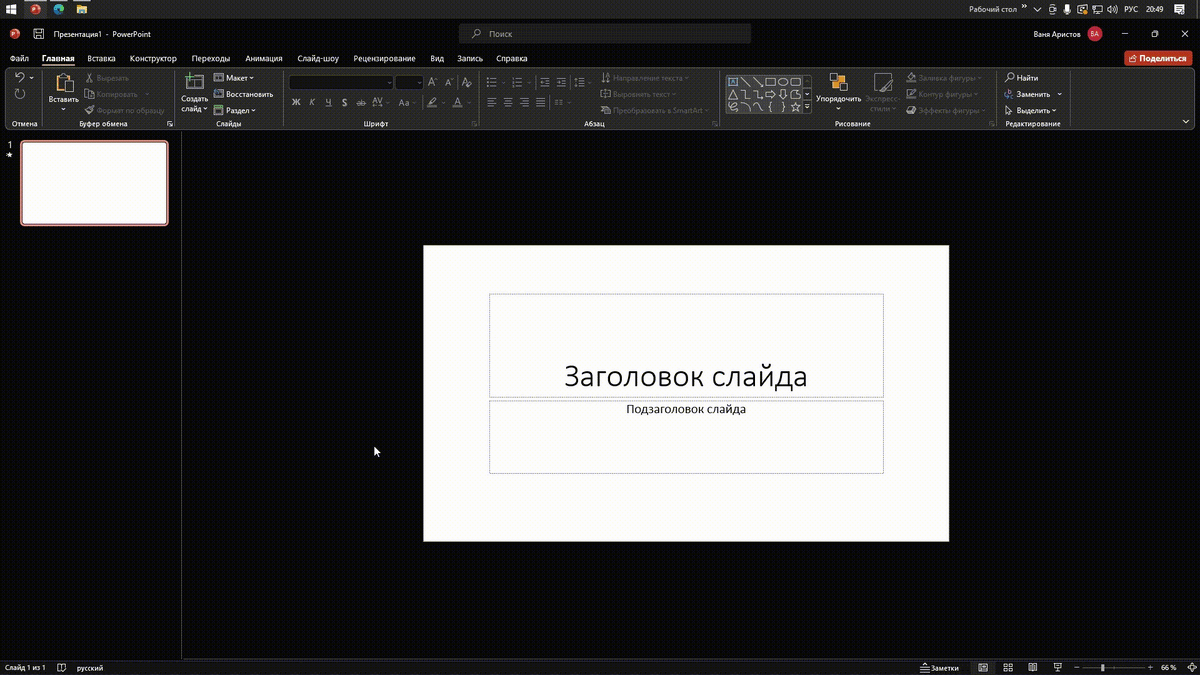
Чтобы добавить анимацию на слайд, выберите элемент, который желаете анимировать, это может быть картинкой, фигурой или 3D-объектом. Затем перейдите на вкладку "Анимация" в главном меню PowerPoint и выберите нужный эффект анимации. Также можно настроить параметры времени, продолжительности анимации и ее активацию.
- Анимирование:
Создайте фигуру, объект или вставьте картинку, перейдите в раздел анимации и выберите анимацию в нужном направлении. Также вы можете задать анимации параметры появления, исчезновения или задержки.
Анимированные шаблоны слайдов
Библиотека PowerPoint содержит множество анимированных шаблонов слайдов, которые можно использовать для ваших презентаций. Для шаблонов все так же действуют параметры скорости появления, задержки и т.д.
- Анимирование:
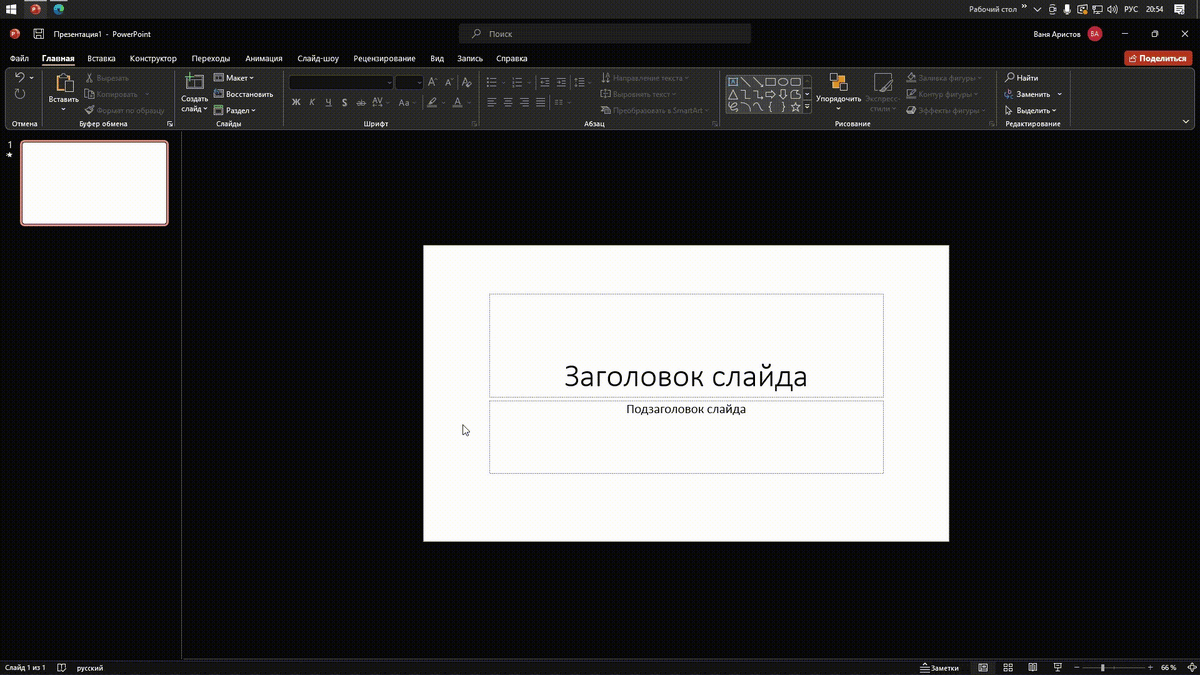
Создайте фигуру, объект или вставьте картинку, перейдите в раздел анимации и выберите шаблон анимации, предлагаемый программой, не забудьте про время появление и запуск.
Таблицы, графики и диаграммы SmartArt
Эта функция позволяет создавать графики и диаграммы, что может помочь в визуальном представлении данных.
- Создание:
Перейдите в раздел "Вставка" нажмите "SmartArt" и из предложенного выберите то, что хотите вставить. Экспериментируйте с видами и цветами вашего объекта под вашу презентацию.
Как не переборщить с анимацией и эффектами
Хотя добавление анимации может сделать ваши слайды более визуально привлекательными, слишком много анимации может иметь негативные последствия, например, зрители могут отвлечься от того, что вы пытаетесь сказать, или, что еще хуже, заскучать от всех визуальных эффектов, отвлекающих их внимание во время вашего выступления! Поэтому будьте просты, но эффективны, добавляя только необходимые анимации, которые улучшают понимание, а не отвлекают от него.
Сочетания цветов
Цвета играют важную роль в создании красивых презентаций, поскольку они помогают создать настроение и одновременно подчеркивают определенные аспекты каждого слайда! Когда вы решаете, какие цвета лучше всего сочетаются друг с другом, попробуйте поискать палитру цветов в Интернете — многие сайты предлагают варианты, которые показывают различные комбинации в зависимости от того, какой вид/тему вы хотите для каждого слайда — используйте их в качестве вдохновения, когда решаете, как лучше сочетать цвета в вашей презентации!
Чтобы помочь вам, мы оставим несколько сайтов с подбором цветов и картинок:
Unsplash поможет вам найти качественную и красивую картинку для фона или вставки.
Colorshame поможет вам в подборе нужных цветов.
Gradients.app определит цветовую палитру вашего фона или картинки.
Заключение
Создание красивых презентаций требует времени, но если все сделать тщательно, они могут оказать длительное воздействие не только во время выступления, но и после него — воспользуйтесь этими советами уже сегодня и начните создавать потрясающие презентации, которые поражают аудиторию как визуально, так и эмоционально, и при этом каждый раз эффективно и действенно передают ключевые идеи! Оставьте отзыв, спасибо!