Существует множество функций, которые малоизвестны большинству пользователей современных гаджетов. В этой статье мы рассмотрим топ 5 малоизвестных функций, которые помогут вам использовать ваше устройство более эффективно.
1. "Удаленный доступ" к устройству: Если вы оставили свое устройство где-то далеко или забыли его где-то, функция удаленного доступа позволяет вам получить доступ к устройству через интернет. Вы можете удаленно блокировать или стирать данные на устройстве, чтобы предотвратить несанкционированный доступ к вашей информации.
"Удаленный доступ" к устройству: Эта функция обычно находится в настройках безопасности и может быть названа "Удаленное управление", "Удаленный доступ" или "Find My Device" (если вы используете продукты Apple).
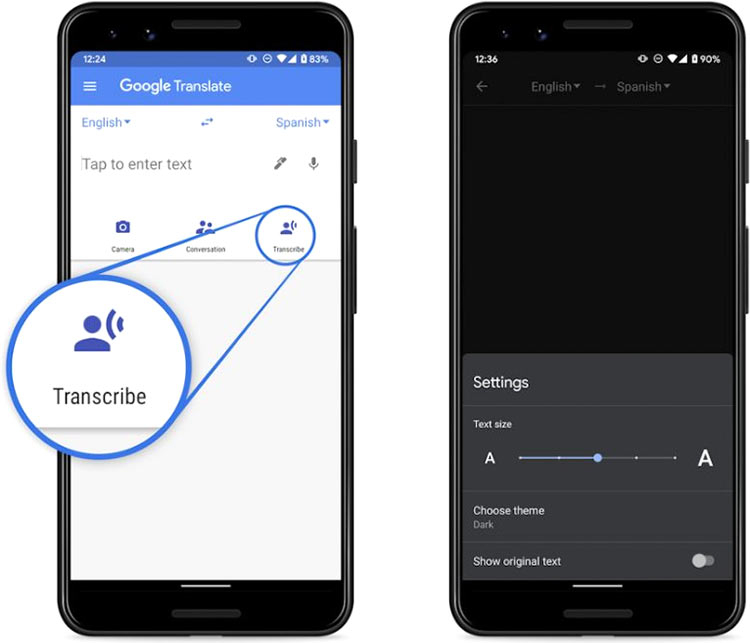
2. "Автоматический перевод" в реальном времени: Некоторые гаджеты имеют функцию автоматического перевода в реальном времени. Это позволяет вам мгновенно переводить голосовые или письменные сообщения на другие языки, без необходимости использовать отдельное приложение для перевода.
"Автоматический перевод" в реальном времени: Эта функция может быть доступна в некоторых приложениях, таких как Skype или Google Translate, или встроена в операционную систему вашего устройства. Например, если у вас есть гаджет от Apple, вы можете использовать встроенную функцию "Переводчик", которая автоматически переводит текст на другие языки.
- Откройте приложение Chrome на телефоне или планшете Android.
- Справа от адресной строки нажмите на значок "Ещё" Настройки.
- Выберите Языки.
- В разделе "Настройки перевода" включите или отключите функцию Предлагать отправлять страницы на других языках в Google Переводчик.
Также можно использовать перевод с фотографий в самом переводчике!
3. "Отложенное обновление" приложений: Если вы хотите обновить все свои приложения в один момент, но не хотите тратить время на постоянную проверку наличия обновлений, функция отложенного обновления приложений может быть полезной. Вы можете настроить гаджет таким образом, чтобы все обновления приложений загружались автоматически в заданное время.
"Отложенное обновление" приложений: Эта функция обычно находится в настройках приложений и может быть названа "Автообновление" или "Обновлять приложения автоматически". Вам нужно будет выбрать опцию "Отложенное обновление" и установить время, когда обновления приложений будут загружаться автоматически.
4. "Скрытие фотографий" в галерее: Многие гаджеты позволяют скрывать отдельные фотографии в вашей галерее. Это может быть полезно, если у вас есть конфиденциальные фотографии, которые вы не хотите показывать другим людям.
"Скрытие фотографий" в галерее: Эта функция может быть доступна в вашей галерее или в настройках приложения фото. Например, если у вас есть гаджет на базе Android, вы можете нажать на фотографию, которую хотите скрыть, и выбрать опцию "Скрыть". Если вы используете продукты Apple, вы можете использовать функцию "Скрыть фотографии", которая находится в разделе "Альбомы" вашей галереи.
5. "Разделение экрана" для мультитаскинга: Некоторые гаджеты имеют функцию разделения экрана, которая позволяет использовать два приложения одновременно на одном экране. Это может быть полезно, если вы хотите, например, одновременно просматривать видео и проверять свою электронную почту.
"Разделение экрана" для мультитаскинга: Эта функция может быть доступна на вашем устройстве через функцию "Мультитаскинг", которая позволяет вам использовать два приложения одновременно на одном экране. Например, если у вас есть гаджет на базе Android, вы можете нажать на кнопку "Мультитаскинг" и выбрать два приложения, которые вы хотите использовать одновременно. Если вы используете продукты Apple, вы можете использовать функцию "Разделить экран" на iPad или "Split View" на Mac, чтобы использовать два приложения одновременно.
Использование этих функций может значительно облегчить работу с современными гаджетами. Вы можете включить функцию "Удаленного доступа" для защиты устройства и поиска его в случае утери. Автоматический перевод в реальном времени и разделение экрана для мультитаскинга могут помочь вам легко общаться с людьми на другом языке и использовать несколько приложений одновременно. Функция "Отложенного обновления" приложений поможет вам сохранить длительность заряда батареи и использовать мобильный трафик более экономно. Скрытие фотографий в галерее поможет сохранить приватность и защитить конфиденциальную информацию. Обращайте внимание на эти функции, чтобы сделать использование вашего гаджета максимально эффективным и удобным.