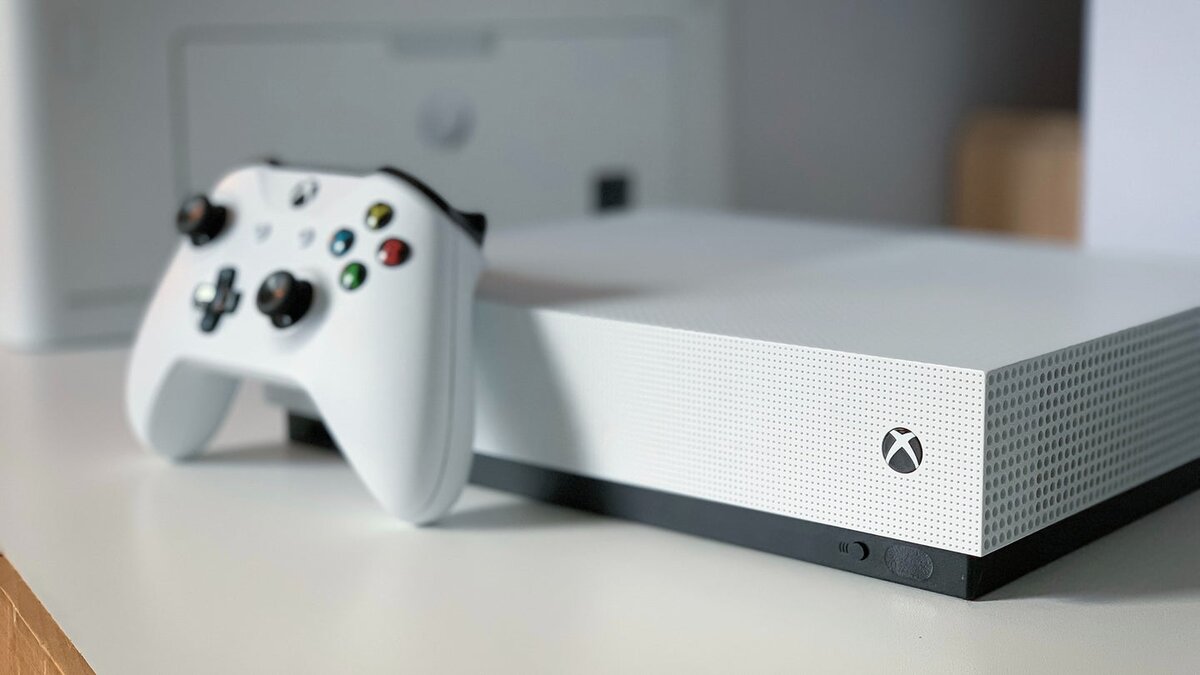
Вы можете использовать традиционный способ управления Xbox с помощью геймпада или мыши и клавиатуры. Но вы также можете использовать свой голос — просто произносите правильные команды, чтобы легко открывать меню и запускать приложения.
Голосовое управление осуществляется либо через Alexa от Amazon (доступно для Android и iOS), либо через Google Assistant (доступно для Android и iOS), поэтому вам нужно будет выбрать один из них и установить соответствующее приложение на свой телефон.
Настройка Xbox для голосового управления
Если у вас есть консоль Microsoft, выпущенная в любой момент с 2013 года (список включает Xbox One, Xbox One S, Xbox Series X и Xbox Series S), вы сможете настроить ее так, чтобы она реагировала на голосовые команды.
На главной странице интерфейса Xbox выберите «Настройки», перейдите в раздел «Устройства и подключения», а затем «Цифровые помощники». Установите флажок «Включить цифровых помощников», и вы будете готовы обратить свое внимание на приложения Alexa или Google Home. Имейте в виду, что если вы регулярно используете обе платформы, вам не нужно выбирать только одну, так как вы можете использовать их в тандеме, если хотите.
Если вы используете Alexa, откройте приложение и выберите «Еще» и «Навыки и игры». Найдите навык Xbox и, когда найдете его, выберите Включить для использования. Помощник Amazon попросит вас войти в свою учетную запись Microsoft, чтобы дать ей разрешение на взаимодействие с вашей консолью.
Если вы используете Google Ассистента через приложение Google Home, нажмите кнопку + (плюс) в левом верхнем углу, затем выберите Настроить устройство и Работает с Google. Найдите и выберите параметр Xbox, затем свяжите свою учетную запись Microsoft.
Имейте в виду, что вы не будете направлять свои голосовые команды на Xbox: вы будете разговаривать с Alexa или Google Assistant, и они будут управлять консолью на основе ваших инструкций. Вы можете использовать для этого свой телефон или, если он у вас есть, вы также можете использовать другое подключенное устройство, например умную колонку, если оно подключено к той же учетной записи Amazon или Google, что и приложение на вашем телефоне.
Если вы используете Google Assistant, есть приятный бонус: откройте приложение Google Home, выберите Xbox на главной странице, и вы увидите пульт дистанционного управления Xbox на экране. Вы можете использовать его для навигации по меню, регулировки громкости, а также для включения и выключения консоли.
Использование голосовых команд на консоли Xbox
Триггерные слова для ваших голосовых команд будут зависеть от цифрового помощника, которого вы используете: это будет либо «Alexa...» или «Привет, Google...», а затем ваши инструкции. Вам также нужно будет включить «Xbox» где-то там, чтобы цифровой помощник знал, о чем вы говорите.
Самые простые команды, которые вы можете использовать, — это «включить Xbox» или «выключить Xbox». Единственное предостережение заключается в том, что для работы первого ваша консоль должна находиться в спящем режиме, а не в режиме выключения — вы можете настроить это, перейдя в «Общие» и «Питание» в настройках.
Вы можете сэкономить время, используя голосовые команды для запуска игр и приложений. Просто скажите «открыть [приложение или игру] на Xbox», чтобы оно появилось на экране. Игры с более длинными названиями могут быть немного многословными, но Alexa и Google Assistant обычно довольно хорошо понимают, что вы имеете в виду.
Еще одна область, где голосовое управление может быть действительно полезным, — это создание снимков экрана и съемка видео игрового процесса. Просто скажите «скажите Xbox сделать снимок экрана» или «скажите Xbox записать это», чтобы запустить функции захвата. Вы также можете запускать и останавливать прямую трансляцию с помощью голоса, сказав «сказать Xbox начать трансляцию» или «сказать Xbox прекратить трансляцию».
Когда вы не играете, вы также можете использовать Alexa и Google Assistant для управления воспроизведением мультимедиа. Скажите «приостановить Xbox» или «воспроизвести Xbox» во время просмотра фильмов или видео в потоковых приложениях, таких как Netflix или YouTube. Вы также можете управлять громкостью с помощью команд «увеличение громкости на Xbox» или «уменьшение громкости на Xbox».
Также можно увидеть, кто из ваших друзей находится в сети, отправить сообщения и установить свой онлайн-статус. Единственная проблема здесь заключается в том, что поддерживаемые команды не все одинаковы в Alexa и Google Assistant. Полный список всего, что вы можете делать на Xbox с обоими цифровыми помощниками, см. в официальном списке команд Microsoft.