Кажется, о всех интересных возможностях iPhone давно рассказали, но это не так. Да и новые фишки, которые заслуживают внимания, в iOS появляются с завидной регулярностью.
Пока все продолжают обсуждать iOS 16, предлагаю не концентрироваться только на ней. Для этого собрал в одном материале самые любопытные особенности не одного, а сразу нескольких последних обновлений.
О некоторых важных фишках системы, которые появились не так давно, многие даже не догадываются. Проверьте себя.
1. На рабочем столе может быть пара одинаковых ярлыков
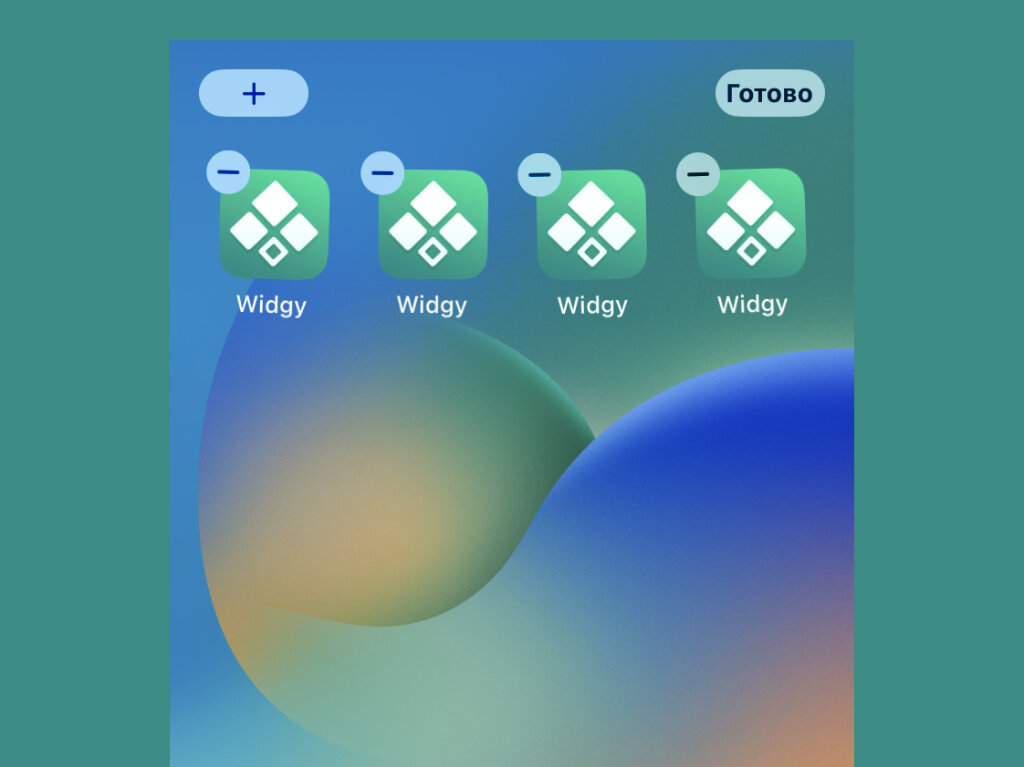
Что сделать: просто перетащите на рабочий стол любое число ярлыков из «Библиотеки приложений».
Ранее ни о чём подобном и подумать нельзя было, но теперь это реалии iOS. Причём двумя ярлыками можно не ограничиваться.
2. В «Погоде» есть уведомления про экстренные условия
Что сделать: откройте «Погоду», перейдите в раздел параметров и разверните меню «Уведомления», включите необходимые для текущей геопозиции.
Приложение сообщит о потенциальном начале дождя или других резких изменениях погодных условий в районе, где находится пользователь. Это удобно.
3. Панель вкладок Safari можно переместить вверх/вниз
Что сделать: откройте «Настройки», перейдите в раздел Safari, выберите необходимый вариант отображения панели с адресной строкой в разделе «Вкладки».
Каждый вариант найдёт своих пользователей.
4. Можно быстро узнать пароль от известной сети Wi-Fi
Что сделать: откройте «Настройки», перейдите в раздел Wi-Fi, разверните меню известной сети и получите доступ к паролю через одноимённый пункт.
Ранее приходилось уповать на возможность поделиться данными для подключения к Wi-Fi, но эта фишка срабатывала далеко не всегда.
Теперь взаимодействовать с паролями от известных беспроводных сетей стало гораздо проще.
5. Получится автоматом отделить объект на фото от фона
Что сделать: откройте необходимый снимок в «Фото» или другом приложении, задержите палец на необходимом объекте, скопируйте его без фона.
Новая любопытная возможность, работа которой основана на ИИ. Практической пользы от неё не так уж много, но вау-эффект присутствует.
6. «Диктофон» умеет пропускать тишину в ваших записях
Что сделать: откройте редактирование необходимой записи в «Диктофоне», разверните меню параметров и переведите в активное положение переключатель «Пропускать тишину».
Отличная возможность, которая поможет оставить в записи только голос.
7. Добавить ярлык на рабочий стол можно из Spotlight
Что сделать: достаточно просто найти необходимое приложение, задержать палец на его значке и перетащить его на любой из рабочих столов.
Вероятно, самый быстрый способ перенести на рабочий стол новый ярлык.
8. Текст получится отсканировать в любое поле ввода
Что сделать: достаточно повторно нажать на поле ввода после фокусировки на нём, а потом выбрать соответствующий вариант.
Устройство автоматически распознает текст, который попадёт в видоискатель камеры, и переведёт его в печатный вид.
9. «Фото» умеет показывать метаданные ваших снимков
Что сделать: откройте необходимый снимок в «Фото» и смахните по нему снизу вверх.
Этой возможности очень долго не было в iOS, и далеко не все знают, что она здесь появилась.
10. Снимки и другие объекты можно перетаскивать по iOS
Что сделать: выберите один или несколько фото или других объектов, задержите палец, перейдите в необходимое приложение и переместите контент в указанное место.
На iPad эта возможность кажется ещё более востребованной, но и на iPhone с ней иногда удобно.
У меня есть еще 40 интересных функций iPhone, если вы наберете много оценок, то я сразу же выложу еще статьи. До новых встреч!