Сейчас, когда Midjourney больше не бесплатный, многие стали искать другие варианты нейросетей, с которыми можно поработать без вложений. И самым лучшим, на наш взгляд, является Stable Deffution. Сегодня поговорим о том, как его установить и пользоваться.
Stable Deffution — по своему качеству не сильно отстает от Midjourney. Главное уметь с ней работать и можно получить очень неплохой результат.
Благодаря открытому коду эту нейросетку можно даже запустить на своем компьютере. Правда тут стоит огорчить пользователей AMD-видеокарт: программа работает только с NVidia. Причем карта должна быть мощная и с большим объемом видеопамяти. Но вы можете вполне использовать для этой цели центральный процессор, правда в таком случае картинка будет генерироваться очень-очень-очень долго и будет иметь низкое разрешение. Поэтому такой вариант просто не имеет смысла.
Итак, первое, что нам нужно сделать это скачать программу с официального сайта.
Запускаем клиент и видим вот такую вкладку.
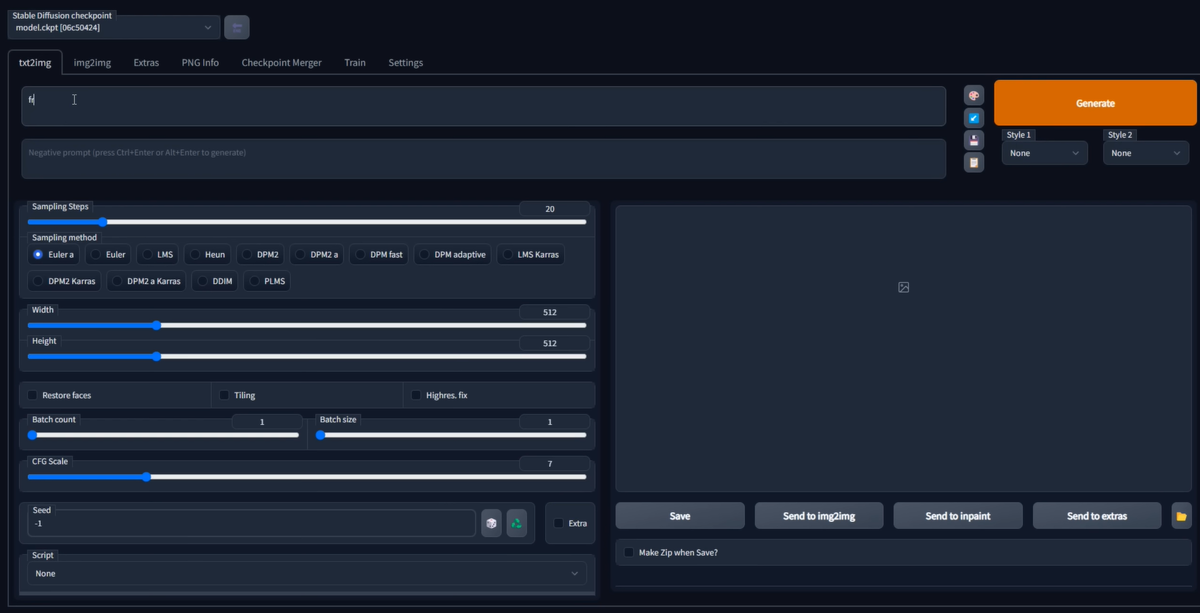
Текст вводим в самую первую графу и только на английском.
Ползунок "Sampling Steps" позволяет настроить сколько изображений будет изучать программа, прежде чем сгенерировать нам картинку на их основе. Чем больше выставить, тем интереснее и оригинальнее получится результат. Чем меньше — тем быстрее сгенерируется картинка.

Пункты "Width" и "Heigth" позволяют выбрать разрешение картинки. К сожалению, не всякая видеокарта позволит сгенерировать картинку в Full HD.
"CFG Scale" — регулирует величину соответствия текстовому запросу. Чем выше значение, тем ближе изображение к запросу. Но слишком высокие лучше не ставить — скорее всего выйдет что-то несуразное.
Поставив галочку "Restore Faces" вы попросите программу править кривые черты лица, т.е. это позволяет сделать персонажей более человечными. Галочка "Tiling" делает бесшовные текстуры, а "Highres, fix" делает разрешение картинки более четким.
Если вы хотите, чтобы программа предложила вам несколько вариантов изображений, то это можно настроить подвинув ползунок в разделе "Batch count". Ждать придется дольше, но вы сможете сгенерить до пяти картинок.
Пункте "Seed" позволяет вернуть предыдущий вариант генерации, например копируем значение Seed, которое появляется под сгенерированной картинкой, вставляем в это поле и получим старый вариант.
Не забывайте подписываться на наш канал. Скоро расскажем еще много интересного про Stable Deffution и другие нейронки.
А если статья вам зашла — поддержите нас лайком!