Майкрософт выпустила стабильную версию 1.16, и тестовую версию 1.17, приложения "Windows Terminal".
Новости:
- Приложение "PowerToys" получило функцию просмотра даты и времени при использовании функции "PowerToys Run", и улучшение функции "WindowWalker", позволяющей "убивать"/останавливать процессы;
- Приложение "Windows Package Manager" (или "WinGet") получило возможность установки портативных программ;
- Стабильная версия приложения "Visual Studio 2022" 17.5 получила обновлённый поиск, функцию искусственного интеллекта "Предложения на основе изменений", улучшенную визуализацию текста при дебагинге, улучшенную функцию "Razor" и улучшенный опыт программирования C#, новые облачные возможности разработки ASP.NET Core приложений, функцию применения обновлений при закрытии приложения, а также установку и обновление "Visual Studio 2022" с использованием "Windows Package Manager" (или "WinGet").
Стабильная версия 1.16.
Скачать и установить, или обновить новую стабильную версию приложения 1.16 приложения "Windows Terminal" можно в приложении "Магазин Майкрософт" ("Microsoft Store"), либо на интернет-странице. О некоторых новых функциях, которые доступны в стабильной версии 1.16, можно узнать на интернет-странице.
Новые функции тестовой версии 1.17.
Новые функции, представленные в тестовых версиях приложения "Windows Terminal", войдут в следующую стабильную версию, или в будущие стабильные версии, приложения "Windows Terminal".
Новые функции:
1. Поддержка прозрачного материала "Mica" в Windows 11.
Приложение "Windows Terminal" теперь (в данный момент пока только на некоторых страницах) поддерживает непрозрачный материал "Mica" в качестве фона в Windows 11. "Mica" является непрозрачным, динамическим материалом, который основывается на настроенной теме персонализации и обоях Рабочего стола, позволяющим настроить индивидуальный внешний вид. Он является производительным, поскольку для создания своих визуализаций захватывает/запоминает обои Рабочего стола только один раз. Подробную информацию о данном материале вы можете узнать на интернет-странице.
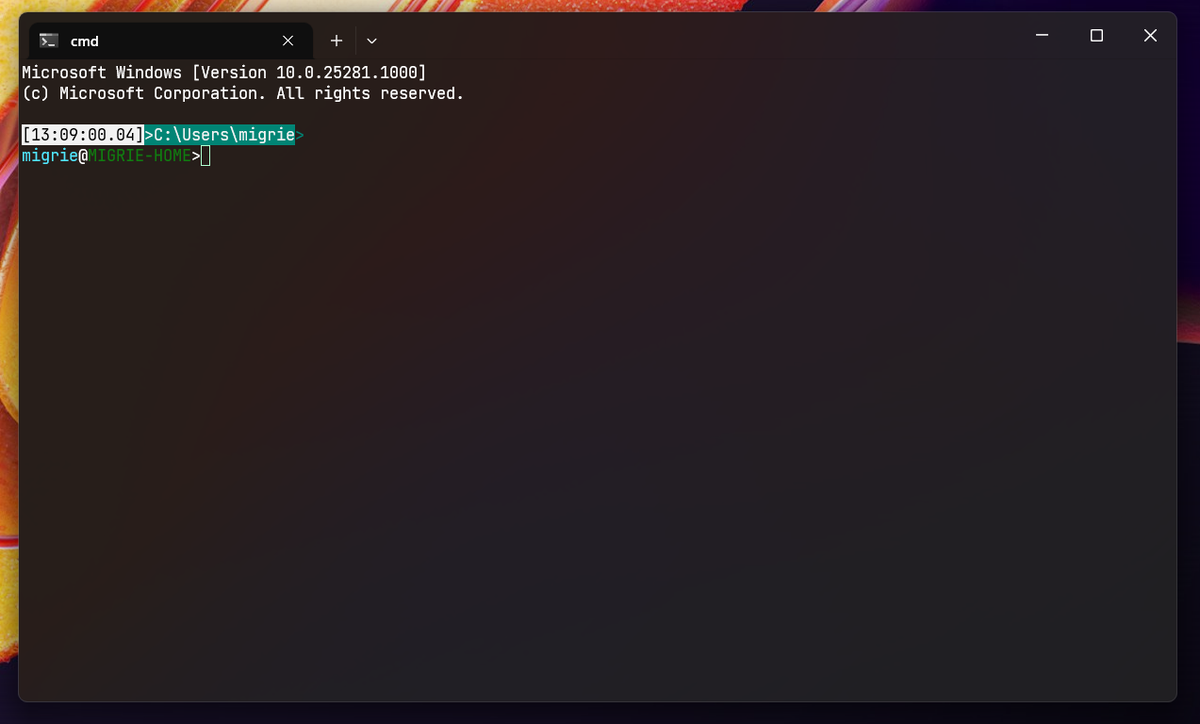
Поддержку непрозрачного материала "Mica" можно включить путём указания значения "true" в параметре "useMica" в разделе/секции "theme" в файле настроек settings.json. Обратите внимание, что данный параметр является всего лишь свойством "theme.window" ("window").
Пример включения поддержки "Mica".
Создайте новую тему "myNewTheme" в файле settings.json, и укажите значение "true" в параметре "useMica", который находится в подразделе/подсекции "windows" раздела/секции "theme".
Программный код файла settings.json выглядит следующим образом:
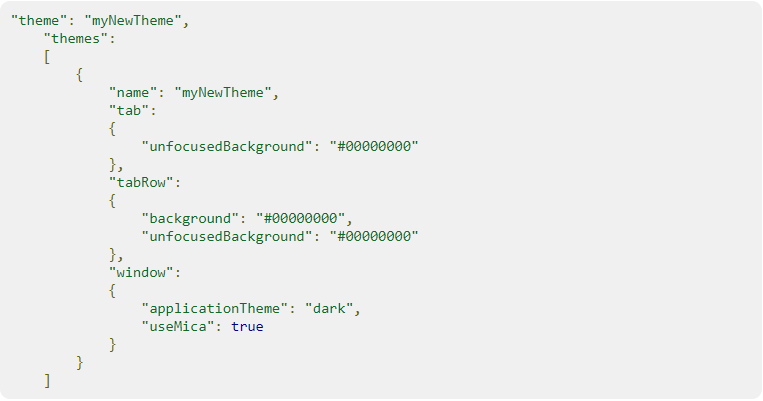
Для лучшего визуального результата укажите значение "#00000000" в параметре "unfocusedBackground", который расположен в подразделах/подсекциях "tab" и "tabRow".
Результат выглядит следующим образом.
2. Настройка выпадающего меню.
Приложение "Windows Terminal" теперь позволяет изменять выпадающее меню, которое отображается при нажатии значка в виде стрелки, направленной вниз, расположенного в верхней части окна приложения. Данное нововведение поддерживает добавление папок-разделителей, и профилей. Вы можете расположить пункты выпадающего меню в определённом порядке по своему предпочтению, это особенно полезно при организации профилей. В данный момент настроить отображение выпадающего меню можно только с использованием файла settings.json. При первом сохранении настроек в тестовой версии 1.17 существующее выпадающее меню будет преобразовано в новый формат.
Пример настройки выпадающего меню.
Представим, что в приложении "Windows Terminal" используется 4 профиля: "Windows PowerShell", "Командная строка", "Командная строка для разработчиков Visual Studio 2022" ("Developer Command Prompt for VS 2022"), и "PowerShell для разработчиков Visual Studio 2022" ("Developer PowerShell for VS 2022"). Профиль "Командная строка" настроен для отображения в верхней части выпадающего меню, далее ниже отображается профиль "Windows PowerShell". Далее была добавлена папка-разделитель "Мои профили Visual Studio" ("My VS Profiles"), и в неё были добавлены пункты "Командная строка для разработчиков Visual Studio 2022" и "PowerShell для разработчиков Visual Studio 2022".
Программный код json-файла выглядит следующим образом:
Результат выглядит следующим образом.
3. Перезапуск процесса.
После завершения процесса вы можете нажать клавиатурные клавиши "Ctrl" + "D" для закрытия его терминала, либо "Enter" для перезапуска. Если будет определена рабочая папка, она отобразится в терминале после перезапуска процесса.
4. Настройка позиций расположения окна приложения "Windows Terminal" при запуске.
На странице "Запуск" настроек приложения добавлен пункт "Положение запуска", позволяющий настроить позиции расположения окна приложения "Windows Terminal" при запуске: "X" — настраивает горизонтальное расположение окна, "Y" — вертикальное. Пункт "Разрешить системе Windows принимать решение" позволяет разрешить системе самой автоматически определять, как размещать окно приложения.
5. Обновление страниц настроек цветовых схем.
Обновлён дизайн страницы "Цветовые схемы" настроек приложения, он стал более интуитивным. Теперь при нажатии по определённой цветовой схеме, и при добавлении новой цветовой схемы, сразу запустится страница изменения данной цветовой схемы. Кнопки "Удалить" и "Использовать по умолчанию" теперь также располагаются на данной странице. При настройке цветовой схемы для определённого профиля добавлен предварительный просмотр цветовой схемы. Теперь вы можете настроить цветовую схему для определённого профиля для использования светлой/тёмной темы персонализации системы, а также приложения.
6. Виртуальный терминал, и вывод текста.
Добавлена поддержка для "DEC", "DECARM" ("Режим автоматического повтора"), "IRM" ("Режим добавления замены"), для конфиденциальных настроек в запросах "DSR", для определённых операций стирания/удаления ("DECSED"), escape-последовательности "DECRQM", операций с прямоугольной областью ("DEC*RA"), объединены устаревшие и расширенные атрибуты, переписана обработка текста, встроенного в поток виртуального терминала, добавлена поддержка для атрибутов отображения строки ("DECDHL") через ConPTY, и для "лёгких" шрифтов также через ConPTY.
7. Обновление удобства использования.
- Добавлена поддержка для аргументов командной строки "--pos" и "--size", позволяющих настраивать расположение, и размер, нового окна;
- При дублировании вкладки добавлен запуск данной вкладки следом за текущей вкладкой;
- Добавлено использование средств "exe" и "dll" для путей расположения значков.
8. Улучшения для людей с ограниченными возможностями.
- Устранена основная причина сбоев, вызванных закрытием панелей и вкладок при чтении/воспроизведении с экрана;
- Внутреннее окно управления больше не будет отображаться в качестве панели при использовании устройств чтения/воспроизведения с экрана.
9. Незначительные улучшения.
- Приложение "Windows Terminal" теперь поддерживает остальные типы меток "FinalTerm" (начало ввода команды, выполнение команды, и завершение команды);
- Теперь вы можете настроить постоянное отображение полоски прокрутки путём указания значения "always" в "$profile.scrollbarState" в файле settings.json;
- Код содержимого пакета "Windows Terminal" теперь подписан, таким образом для желающих развернуть пакет в разархивированном виде IT-специалистов больше не возникнет никаких трудностей.
Скачать и установить, или обновить, тестовую версию приложения "Windows Terminal" можно в приложении "Магазин Майкрософт" ("Microsoft Store"), или на интернет-странице.
#WindowsTerminal #Windows11 #Microsoft #Майкрософт