Посмотреть предыдущую статью "Создание, открытие, сохрание и закрытие MS Word".
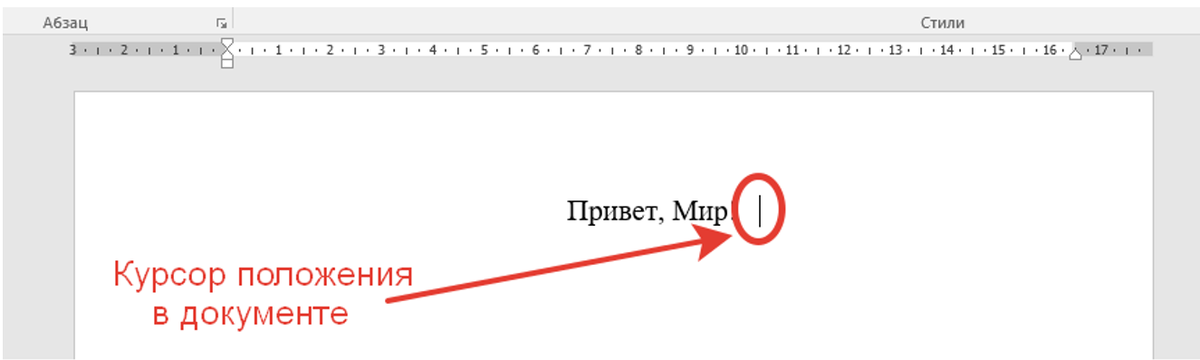
Как определить где вы находитесь в документе?
Для того, чтобы определить, где вы на данный момент находитесь в документе, нужно найти мигающий курсор:
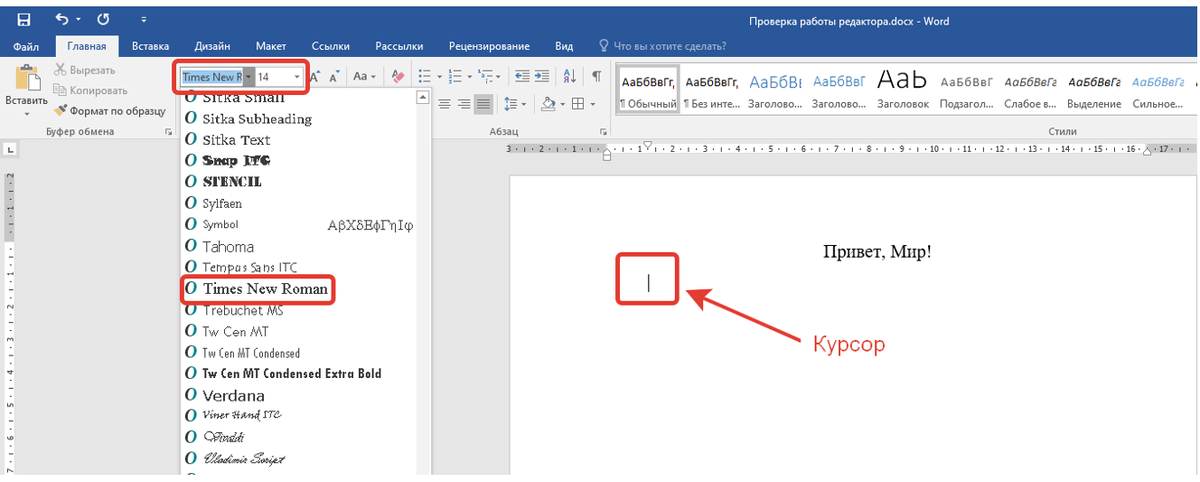
Как изменить шрифт и размер текста?
Необходимо поставить курсор в то место, где вам нужен новый шрифт и выполнить действия:
Как изменить шрифт написанного текста?
Необходимо мышкой выделить текст и повторить действия, выполненные в предыдущем пункте:
Как сделать выделение текста жирным?
Необходимо мышкой выделить текст (для этого поставить курсор в нужно место, зажать правую клавишу и протянуть на ту длину, которую нужно выделить).
Напишем на новой строке текст (для того, чтобы перейти к новой строке нужно нажать клавишу Enter):
Выделим текст и выполним команду:
Или тоже самое можно сделать сочетанием клавиш. Выделяем текст и нажимаем сочетание «Ctrl+B».
Как сделать выделение текста курсивом?
Выделить текст и выполнить команду:
Второй способ: выделить текст и выполнить сочетание клавиш «Ctrl+I».
Как сделать подчеркивание текста?
Выделить текст, выполнить команду:
Второй способ: выделить текст и выполнить сочетание клавиш «Ctrl+U».
Как сделать выравнивание текста по левой стороне?
Вторую строку и она у нас будет с нового абзаца. Когда мы нажимаем на клавишу «Enter», курсор переводится на новый абзац. Запишем такой длинный текст (или любой другой):
Выделить текст (или поставить курсор внутри этого абзаца), выполнить команду:
Как сделать выравнивание текста по центру?
Выделить текст (или поставить курсор внутри этого абзаца), выполнить команду:
Как сделать выравнивание текста по правой стороне?
Выделить текст (или поставить курсор внутри этого абзаца), выполнить команду:
Как сделать выравнивание текста по ширине страницы?
Выделить текст (или поставить курсор внутри этого абзаца), выполнить команду:
Выравнивание текста происходит по границам страницы:
Границы страницы устанавливаются ползунками. У страницы 4 границы: лево, право, верх и низ:
То есть текст будет находиться внутри этих границ. Про границы страницы поговорим еще позже.
Как приблизить (удалить) страницу (увеличить или уменьшить масштаб страницы)?
Зажимаем клавишу «Ctrl» и крутим колесико мыши для уменьшения или увеличения масштаба страницы.
Или используем ползунок внизу страницы:
Как задать красную строку у абзаца?
Нажимаем на абзац (ставим курсор на него), где необходимо добавить красную строку и ползунком устанавливаем красную строку:
Красная строка обычно ставится 1,25. На линейке сверху показывается, что абзац начинается с деления 1,25, но вторая строка продолжается с основного деления, где стоит второй ползунок.
То есть, вторым ползунком мы можем указывать то, где будет продолжаться текст для этого абзаца.
Для каждого абзаца можно установить свои значения – для этого нужно или выделить этот абзац или поставить на него курсор.
Как сделать сверху линейку, если она не включена и не отображается?
Необходимо перейти на вкладку «Вид» и поставить галочку в поле «Линейка»:
Как изменить цвет текста (всего текста или частично)?
Если необходимо изменить цвет всего текста, то его необходимо выделить (или нажать сочетание клавиш «Ctrl+A» - будет выделен текст всего документа и на всех страницах) и выполнить команду:
Или выделить определенные слова в тексте:
Как сделать выделение текста цветом?
Выделить текст и выполнить команду:
Как изменить цвет фона текста?
Выделим весь текст и выполнить команду:
При этом, все выделенное до этого, осталось на месте.
Как копировать и вставлять?
Добавим еще один абзац:
Давайте скопируем и вставим несколько раз вот эту строку:
Для копирования и вставки есть три способа:
- Использовать меню редактора.
- Использовать мышь.
- Использовать сочетание клавиш.
Выделяем текст, выполняем команду:
После этого нажимаем клавишу перехода на строку (то есть нужно перейти в новое место, новый абзац и только потом вставлять) и выполняем команду:
Текст вставится в то место, где у вас стоит курсор:
Используя мышь и сочетание клавиш можно добиться такого же эффекта. Для этого мышкой выделяем текст и правой кнопкой мыши вызываем контекстное меню, выбираем пункт «Копировать»:
После этого ставим курсор в нужное место, выбираем нужно место и правой кнопкой мыши вызываем контекстное меню, выбираем пункт «Вставить»:
Или клавишами можно копировать и вставлять. Для копирования выделенного текста нажимаем сочетание клавиш «Ctrl+C», а для вставки скопированного текста нажимаем сочетание клавиш «Ctrl+V».
Как сделать перечисление с черточкой (маркированный список)?
Для этого напишем текст:
Выделим тот текст, что должен быть под черточками и выполним команду:
Подставились точки, а нам нужны черточки. Для этого нажмем на этот (на стрелочку и выпадет меню этого свойства) пункт и там выберем черточки (при этом текст должен остаться выделенным):
После этого все кружочки изменятся на черточки:
Если посмотреть на линейку, то наши перечисления чуть уехали вправо:
И об этом нам свидетельствуют ползунки на линейке сверху.
Выделим эти перечисления и перетащим нижний ползунок к правой границе (будем называть ее нулевой границей):
Но если присмотреться, то видим, что сами черточки вышли за границы – это тоже необходимо поправить. Для этого опять выделяем и верхний ползунок тащим на деление 1,25:
Такими манипуляциями мы смогли выровнять текст по границам.
Если необходимо использовать не только черточки и кружочки, то этот символ необходимо добавить.
Как добавить новый символ в перечисляемый список (маркеры)?
Для этого откройте меню маркера и выбрать «Определить новый маркер»:
В новом окне нажимаем «Символ»:
Выбираем символ:
После этого он появится тут:
И у текста изменился символ:
Спасибо, что прочитали статью!
Буду благодарен, если подпишитесь и оставите комментарии.
Можете написать на электронную почту, помогу: Aboutlifeand@yandex.ru.
Все статьи по Microsoft Word в подборке.
Уроки по 1С можно почитать тут - https://dzen.ru/geek_razrab.
Посмотреть видео по 1С Программирование можно тут - https://www.youtube.com/@EleEduStudio.
Или тут - https://rutube.ru/channel/30482350/.
Интересные статьи по Excel.