Давние пользователи браузера Google Chrome знают, что при загрузке файла он попадает в панель загрузок, которая появляется в нижней части окна. Это привычное расположение может быть неудобным, поскольку урезает окно по высоте и иногда сдвигает вверх элементы управления на сайте.
По умолчанию Google не предлагает других вариантов в настройках браузера. К счастью, расположение загрузок всё же можно сделать гораздо удобнее. Например, можно вынести небольшую кнопку в верхнюю панель, по нажатию на которую будет появляться всплывающее окно со списком загрузок, как в Safari: Если понравилось, то вот алгоритм: Готово! Теперь панель загрузок переедет в верхнюю часть Chrome и больше не будет «откусывать» нижнюю часть окна по высоте.

Давние пользователи браузера Google Chrome знают, что при загрузке файла он попадает в панель загрузок, которая появляется в нижней части окна. Это привычное расположение может быть неудобным, поскольку урезает окно по высоте и иногда сдвигает вверх элементы управления на сайте.
По умолчанию Google не предлагает других вариантов в настройках браузера. К счастью, расположение загрузок всё же можно сделать гораздо удобнее. Например, можно вынести небольшую кнопку в верхнюю панель, по нажатию на которую будет появляться всплывающее окно со списком загрузок, как в Safari:
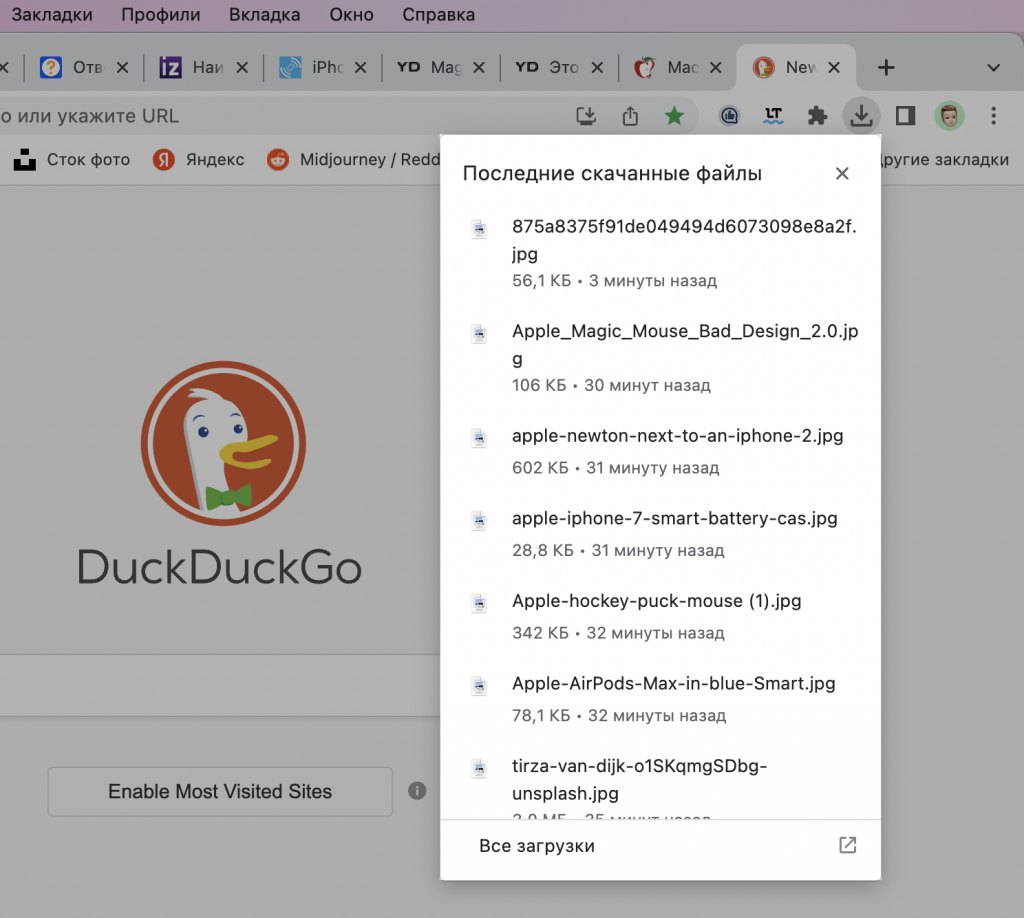
Если понравилось, то вот алгоритм:
- Откройте Chrome и вставьте в адресную строку → chrome://flags/#enable-download-notification
- В строках Download Bubble и Download bubble V2 выставьте параметр Enable
- Нажмите Relaunch внизу окна.
Готово! Теперь панель загрузок переедет в верхнюю часть Chrome и больше не будет «откусывать» нижнюю часть окна по высоте.