Если вы хотите назначить кнопку для вызова макроса на панель инструментов, это можно сделать, следуя нескольким простым шагам. Панель инструментов расположена чуть выше (как у меня) или ниже ленты и позволяет быстро получить доступ к часто используемым командам. Вот как это сделать:
Открыть созданный нами файл «Тест.xlsm». При открытии документа (у меня) появилось предупреждение системы безопасности о том, что «Запуск макросов отключен». Если вы доверяете источнику, а мы доверяем т.к. сами создали документ, то необходимо нажать «Включить содержимое».
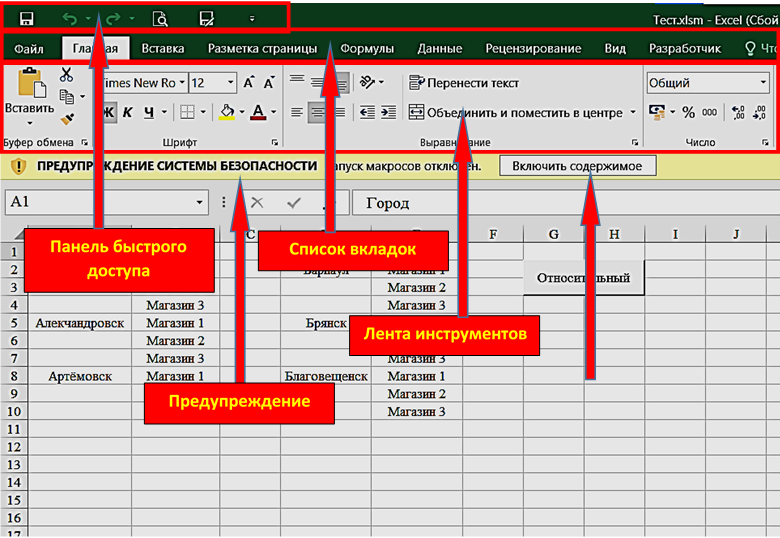
Далее можно пойти двумя путями.
Первый чуть подольше - щелкните правой кнопкой мыши в любом месте на «ленте инструментов» или «списке вкладок» и выберите "Настройка ленты…»
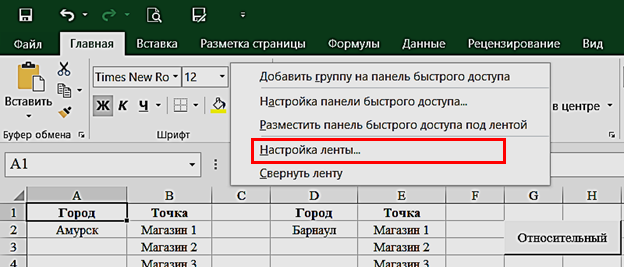
Это приведет к появлению диалогового окна, в котором надо кликнуть кнопку «Панель быстрого доступа».
Второй путь - на «Панели быстрого доступа» левой клавишей мышки нажмите «Настройку панели быстрого доступа». В появившемся списке выберите «Другие команды…»
Это тоже приведет к появлению диалогового окна, в котором УЖЕ НЕ НАДО кликать кнопку «Панель быстрого доступа», т.к. она уже предопределена.
В раскрывающемся списке "Выберите команды из" выберите "Макросы".
Выберите нужный макрос (я выбрал макрос «Относительный»), который вы хотите назначить кнопке, и нажмите кнопку "Добавить". Нажмите кнопку "ОК", чтобы завершить настройку панели инструментов.
Теперь кнопка для вызова макроса будет отображаться на панели инструментов, что позволит вам быстро запускать выбранный макрос.
Если есть необходимость удалить кнопку макроса с панели быстрого доступа, то нужно проделать следующие манипуляции:
На кнопке вызова макроса нажать правой клавиши мышки и из выпавшего списка выбрать «Удалить с панели быстрого доступа»
В следующей статье начнём знакомство с VBE (редактором Visual Basic Editor).