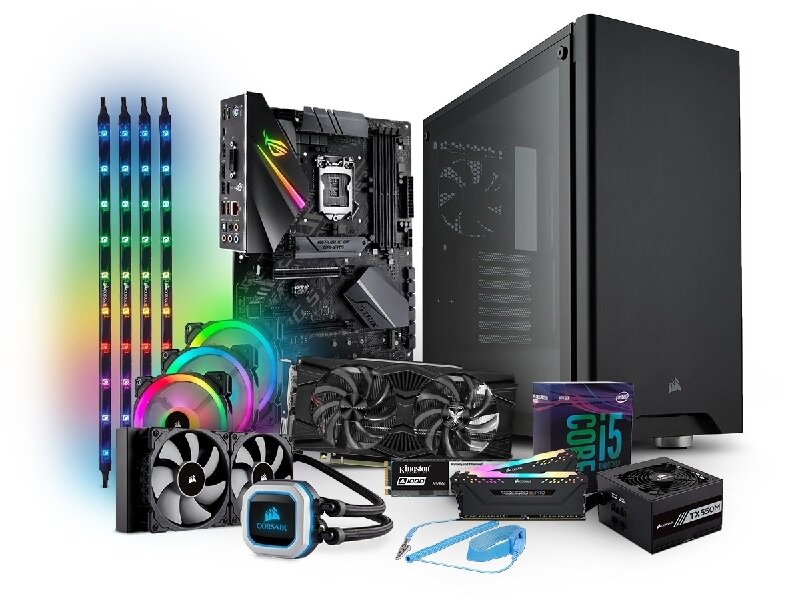
Дам несколько советов , как можно сэкономить деньги и подобрать комплектующие для ПК под Ваши задачи.
1.Как вы будете использовать компьютер?
- Это самый первый и самый важный пункт. Прежде чем бежать за комплектующими нужно четко определиться с задачами , под которые нужно собирать компьютер. "Вилка" цены на Ваш будущий новый ПК от 15 000 рублей до бесконечности.
- Для работы с документами ,базами данных, архиваторами , большим объемом информации - важен процессор и оперативная память.
- Если вы просто работаете с офисными документами ,скидываете фотки с моря и пользуетесь браузером - можно вообще обойтись ноутбуком и ничего не собирать , у многих ПК стоит(лежит) "мертвым" грузом.
- Для игр важную роль играет процессор и видеокарта.
- Для работы с графикой (например монтаж видео) нужно более детально подбирать начинку , чтобы каждый элемент работал с максимальным КПД.
Думаю логика ясна.
2.Выбираем процессор, видеокарту и материнскую плату
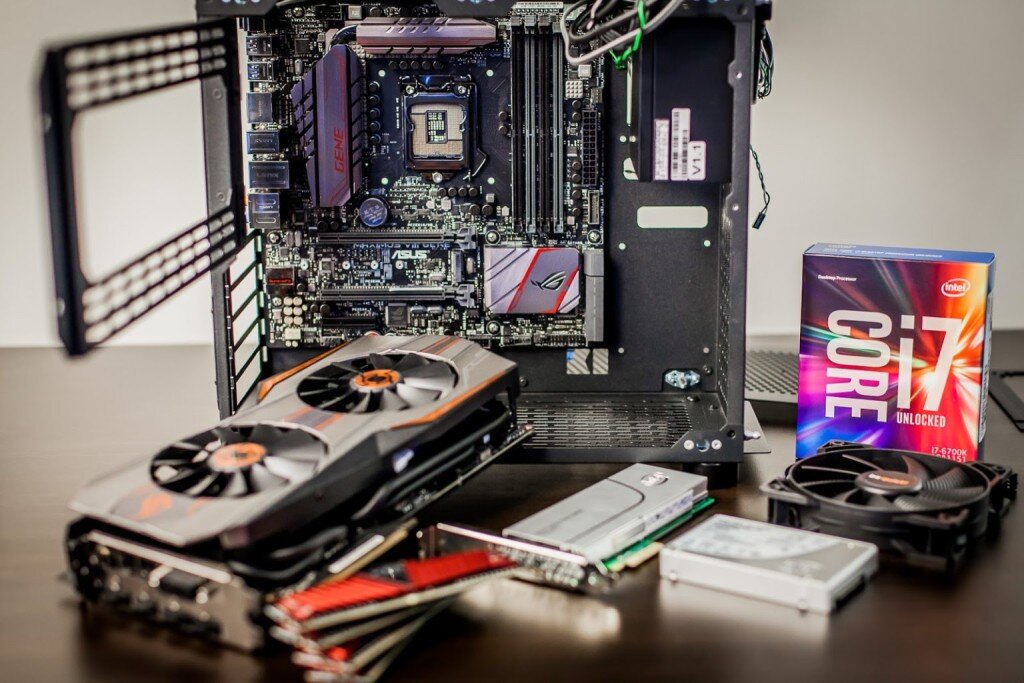
Многообразие комплектующих иногда путает и если вы давно не интересовались миром информационных технологий то можно просто запутаться. Я когда после длительного перерыва решил собрать себе ПК - тоже начал путаться, потому что технологии развиваются с бешенной скоростью. То что было актуально 5-7 лет назад уже просто "прошлый век"
Как понять что этот процессор лучше или хуже , а какого он поколения , а почему один дороже ,а другой дешевле?
Я использую сайты ,где можно сравнить комплектующие , их очень много , я пользуюсь этим.
Тут очень наглядно можно сравнить почти любые процессоры и видеокарты - описаны характеристики и есть специальный рейтинг.
Процессоров очень много и нужно писать отдельную статью ,что я и сделаю в следующий раз , в этой статье базовые принципы.
Актуальные поколения :
- Intel от 10 поколения и выше.
- AMD Ryzen 5 поколения и выше.
Материнскую плату подбираем уже под наш процессор ,но и обращаем на детали - стоимость материнок ,также разная , в зависимости от ее Чипсета.
Сейчас чипсеты разделяют на
- бюджетные (серия A , H )
- средние ( серия B-серии, а также H с числом 70 на конце )
- дорогие (Серия Z , X )
Разница в наполняемости платы и ее возможностях ,например на бюджетной плате будет минимум разъемов ,как правило всего 2 модуля для установки оперативной памяти , не будет возможности разгона железа, скорость взаимодействия оборудования между собой также будет ниже.
Чем дороже плата - тем шире ее возможности и функциональность.
Я рекомендую брать средние платы (если у вас не специальные задачи) - это золотая середина , а также всегда остается хороший потенциал для апгрейда, который не всегда доступен на бюджетной плате.
Видеокарт великое множество , на что обратить внимание:
• Характеристики монитора — если его разрешение оставляет желать лучшего, бессмысленно переплачивать за видеокарту.
• Объём, тип и частота памяти — Большинство игр сегодня требует как минимум 4–5 Гб. Для игр на 4K-мониторах, как правило, требуется от 6 Гб, а для «тяжёлых» игр — 8 Гб. Для офисных задач и стареньких игр хватит и 2-4 Гб
•Современные типы видеопамяти являются GDDR5 и GDDR6, правда в бюджетных моделях можно встретить память типа GDDR3-GDDR4 и даже DDR3
3.Блок питания
Как выбрать блок питания по мощности
Чтобы определить необходимую для текущей конфигурации компьютера мощность, необходимо сложить энергопотребление всех установленных комплектующих и предусмотреть небольшой запас на будущий апгрейд. Поскольку сбор данных о потребляемой мощности всех компонентов занимает довольно много времени, можно использовать готовый онлайн калькулятор мощности, в котором все эти параметры уже учтены. Лучше увеличить полученное значение в 1,5-2 раза, так как очень часто блоки питания не обеспечивают заявленные характеристики, а работа на предельной мощности вызывает частые сбои системы и сокращает срок службы питающего устройства.
Также следует учитывать, что подбирать блок электропитания нужно по номинальной мощности (среди характеристик очень часто можно встретить показатель пиковой мощности - PEAK, но в таком режиме устройство может работать только кратковременно). Обычно для офисных компьютеров достаточно 300-400 Вт мощности, но уже для домашних игровых машин мощность питающего устройства должна быть не менее 500-700 Вт, а если вы планируете оснащать компьютер высокопроизводительной видеокартой, то требуемая мощность может превысить отметку в 800-900 Вт.
Энергоэффективность и КПД
Этот показатель определяется как отношение потребляемой мощности к выходной. Чтобы облегчить выбор наиболее эффективного устройства существует стандарт Energy Star 4.0, согласно которому минимальный КПД не должен быть меньше 80%, а питающие устройства условно разделены на несколько категорий:
- 80 Plus (КПД не ниже 80%);
- 80 Plus Bronze (коэффициент превышает 82%);
- 80 Plus Silver (для устройств с эффективностью более 85%);
- 80 Plus Gold (КПД превышает 87%);
- 80 Plus Platinum (значение КПД не менее 90%).
Не сертифицированные по этой шкале блоки питания с показателями КПД ниже 80% используются в бюджетных системах. При выборе питающего устройства следует учитывать, что максимальная энергоэффективность обеспечивается при 50% нагрузке на устройство.
4.Системный блок и вентиляция
Про блоки - это всё вкусовщина. Главное ,чтобы все что вы собрали поместилось и самый важный момент - если у вас дорогое мощное железо , то корпус должен хорошо охлаждаться. В остальном есть светящиеся ,как ёлочные игрушки , большие ,маленькие, дорогие и дешевые.
5.Прочая периферия
Дальше добавляем оперативную память ,которая поддерживается выбранной материнской платой - проверьте тип(DDR), количество памяти(Гб) и частоту(МГц).
Чем выше частота ,тем выше скорость работы , тип актуален DDR4, с объемом думаю понятно )
HDD и SSD
SSD лучше ставить для операционной системы ,будет обеспечиваться высокая скорость работы
HDD для остальных задач и файлов
Объем зависит от ваших задач и бюджета. Самый важный аспект - не экономьте на брендах и не берите непроверенные диски . Ведь не хочется в самый неожиданный момент потерять личную информацию?
Итог
Если разобрать все по пунктам - задача довольно простая ,но если сложно , то всегда можно обратиться к специалисту либо взять готовый комплект( тут стоит взвесить все за и против )
На счет готовых комплектов :
Я лично , не рекомендую - приносили ремонтировать и доводить до ума - очень часто ставят самые дешевые и недолговечные комплектующие.