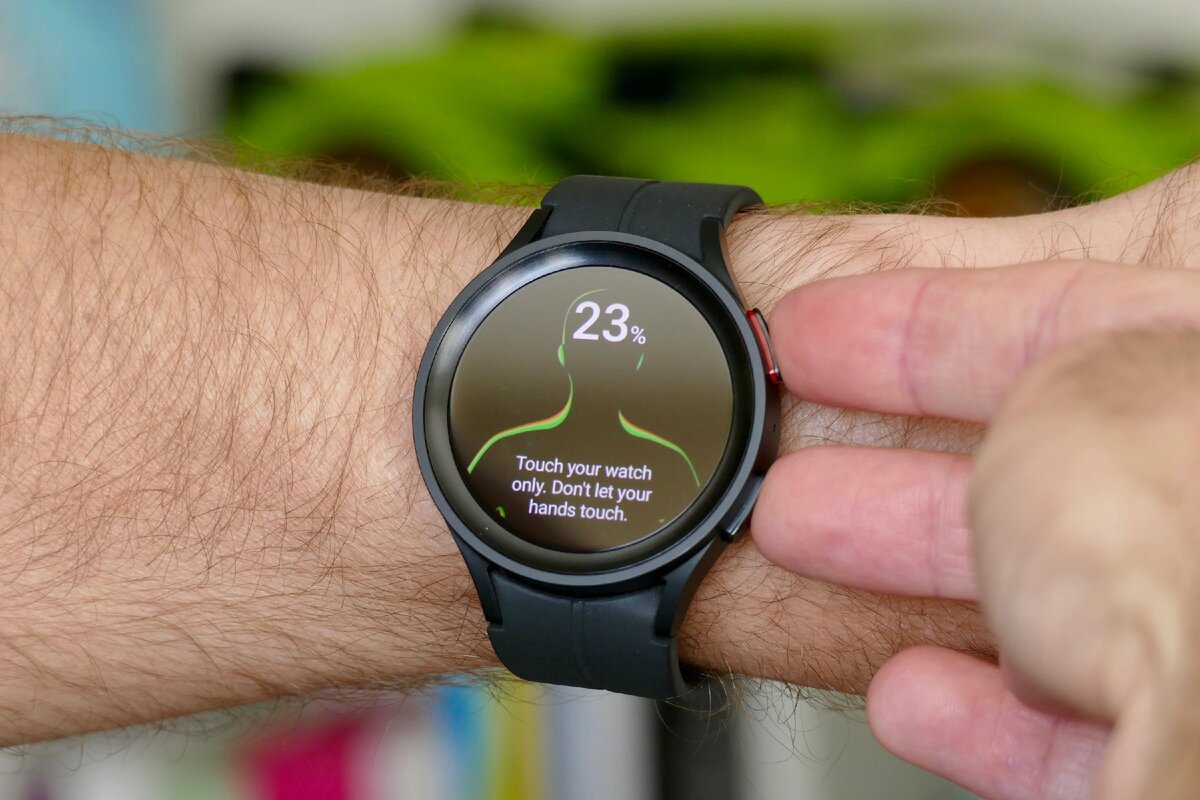
Умные часы серии Samsung Galaxy Watch 4 и Galaxy Watch 5 оснащены двумя клавишами/кнопками — кнопкой «Домой» и кнопкой «Назад», которые вы можете настроить в соответствии со своими предпочтениями.
Одной из самых удобных функций ваших часов, о которой вы, возможно, не знали, является функция двойного нажатия клавиши.
И Galaxy Watch 4, и Galaxy Watch 5 позволяют изменять действия нажатия и удержания кнопки «Домой» и двойного нажатия, а также настраивать действие одиночного нажатия кнопки «Назад».
Но обратите внимание, что вы не можете настроить однократное нажатие кнопки «Домой», которая по умолчанию настроена на открытие главного экрана. Двойное нажатие или удержание кнопки «Назад» также нельзя настроить. Нет действия по умолчанию, и у вас нет возможности его настроить.
Вот как вы можете настроить боковые клавиши на Samsung Galaxy Watch 4 или Galaxy Watch 5:
Как настроить боковые клавиши:
На домашней странице Galaxy Watch прокрутите вверх и вниз, чтобы открыть панель приложений и открыть Настройки. Отсюда войдите в раздел «Дополнительные функции» и выберите опцию «Настроить клавиши».
Теперь, чтобы настроить действие двойного нажатия кнопки «Домой», нажмите «Двойное нажатие» и выберите любое действие или приложение из списка.
После выбора вы можете дважды нажать кнопку «Домой», чтобы открыть выбранное приложение или действие.
Между тем, чтобы настроить действие «Нажать и удерживать» кнопки «Домой», коснитесь ее.
В отличие от действия «Двойное нажатие», вы не можете использовать его для выбора приложения или действия. По умолчанию установлен Bixby, но вместо этого вы можете открыть Google Assistant или Power Menu.
Наконец, чтобы настроить однократное нажатие кнопки «Назад», прокрутите вниз и выберите «Короткое нажатие» в разделе «Клавиша «Назад».
Эта кнопка по умолчанию настроена на переход к предыдущему экрану, но вы можете изменить ее, чтобы отображались последние приложения.