Markdown — облегчённый язык разметки, предназначенный для форматирования и структурирования текстовых документов с последующей конвертацией в HTML и другие форматы.
В статье «Начало работы с Markdown» описаны процедуры установки, настройки среды и создания документов с использованием синтаксиса Markdown - https://dzen.ru/a/ZCaFPxvP7UBQSNK3?share_to=link
Основные элементы синтаксиса Markdown
1. Заголовки
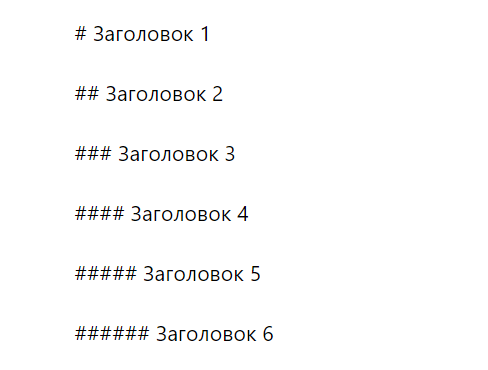
Заголовки разных уровней оформляются с помощью символа решётки (#). Количество символов определяет уровень заголовка:
- # Заголовок 1‑го уровня;
- ## Заголовок 2‑го уровня и т. д
2. Абзацы
Абзацы отделяются друг от друга одной или несколькими пустыми строками.
3. Выделение текста
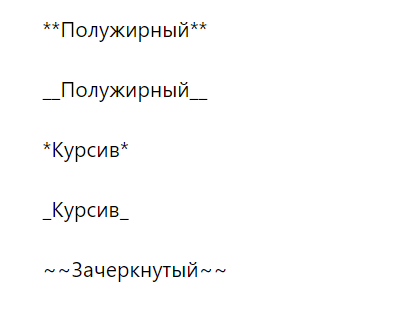
Для визуального выделения фрагментов текста используются специальные символы:
- курсив — один набор звёздочек (*текст*) или подчёркиваний (_текст_);
- полужирное начертание — двойной набор звёздочек (**текст**) или подчёркиваний (__текст__).
4. Списки
Маркированные списки создаются с использованием символов +, - или * в начале строки:
5. Цитаты
Блок цитаты оформляется с помощью символа > в начале строки:
6. Гиперссылки
Существует два способа добавления гиперссылок:
- для отображения полного URL — заключить URL в угловые скобки: <https://example.com>;
- для создания текстовой гиперссылки — указать текст в квадратных скобках, а URL — в круглых скобках сразу после: [текст ссылки](https://example.com).
7. Title (заголовок страницы)
Title — это метаданные, определяющие заголовок веб‑страницы. Отображается:
- в поисковой выдаче как ссылка на документ;
- в закладках браузера;
- в публикациях социальных сетей.
Визуально выделяется более крупным шрифтом, обычно отображается синим цветом (после перехода — фиолетовым), подчёркивается при наведении курсора.
8. Безанкорные ссылки
Безанкорные ссылки — гиперссылки, в которых текст ссылки не отражает тематику целевого ресурса (например, «здесь», «подробнее»).
9. Команды и фрагменты кода
- Встроенный фрагмент кода оформляется с помощью одиночных обратных кавычек: `фраза`.
- Блок кода — с помощью трёх обратных кавычек в начале и в конце блока.
9. Изображения
Изображения, размещённые на локальных ресурсах, должны храниться в каталоге /img, расположенном в той же директории, что и Markdown‑файл.
Синтаксис вставки изображения:

Где:
- ! — маркер изображения;
- [альтернативный текст] — описание изображения (отображается при недоступности файла);
- (URL_или_путь) — абсолютный URL или относительный путь к файлу (например, /img/image.png).