Для работы с документами формата .md (Markdown) рекомендуется использовать среду разработки Visual Studio Code (VS Code) — бесплатное ПО с открытым исходным кодом. Порядок установки VS Code: Для использования русскоязычного интерфейса установите расширение Russian Language Pack for Visual Studio Code: Для отображения отформатированного Markdown‑документа в режиме реального времени необходимо настроить доверие к рабочей области: Введите название документа - 1. Откроется окно рабочей области - 2. Можно приступать к работе. Для визуализации отформатированного текста в режиме реального времени: Основные команды для работы с документами в формате Markdown описаны в статье - https://dzen.ru/a/ZCaVdiREJmUxWQpz?share_to=link
1. Установка программного обеспечения
Для работы с документами формата .md (Markdown) рекомендуется использовать среду разработки Visual Studio Code (VS Code) — бесплатное ПО с открытым исходным кодом.
Порядок установки VS Code:
- Загрузите установочный файл с официального веб‑сайта разработчика.
- Запустите скачанный файл и выполните установку с помощью встроенного мастера установки.
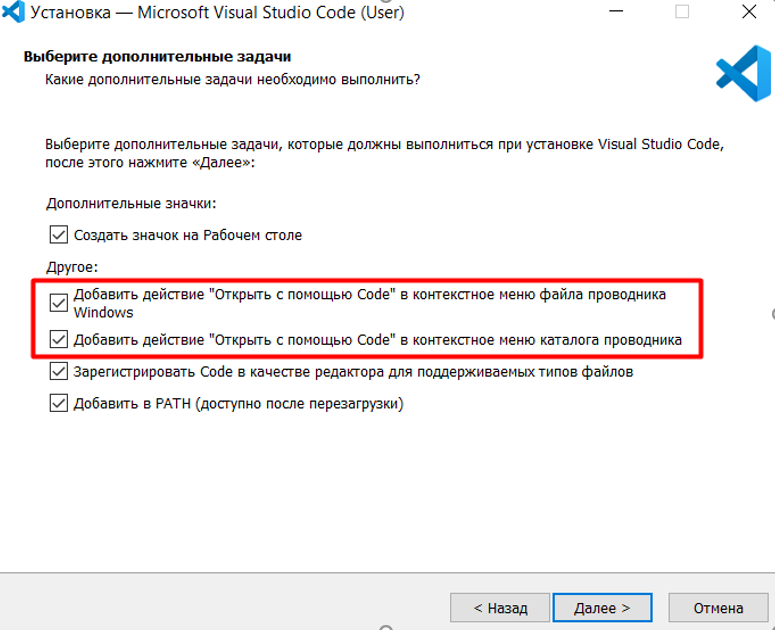
- В процессе установки активируйте следующие опции для удобства работы:
«Добавить действие „Открыть с помощью Code“ в контекстное меню файла проводника Windows»;
«Добавить действие „Открыть с помощью Code“ в контекстное меню каталога проводника».
2. Установка русскоязычной версии
Для использования русскоязычного интерфейса установите расширение Russian Language Pack for Visual Studio Code:
- Запустите VS Code.
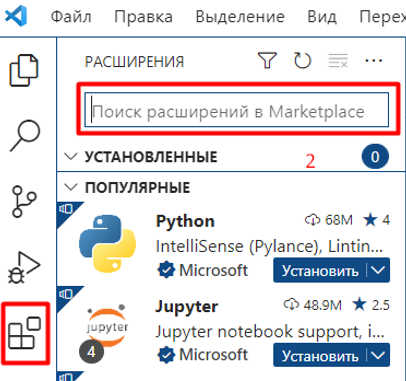
- На боковой панели инструментов нажмите на значок «Расширения» (иконка с четырьмя квадратами).
- В поисковой строке введите Russian Language Pack for Visual Studio Code.
- В результатах поиска найдите соответствующее расширение и нажмите кнопку «Установить».
- После завершения установки перезапустите VS Code для применения изменений.
3. Включение режима предварительного просмотра Markdown
Для отображения отформатированного Markdown‑документа в режиме реального времени необходимо настроить доверие к рабочей области:
- В нижней левой части окна VS Code нажмите на значок «Настройки» (иконка шестерёнки).
- В открывшемся меню выберите пункт «Управление доверием рабочей области».
- В диалоговом окне нажмите кнопку «Добавить папку».
- Выберите нужную папку на локальном диске и подтвердите выбор.
4. Создание документа и начало работы
- Откройте папку в VS Code, для которой было настроено доверие (ПКМ на папке → «Открыть с помощью Code»).
- При появлении запроса «Вы доверяете авторам содержимого этой папки?» выберите «Да, я доверяю авторам».
- На панели инструментов нажмите кнопку «Создать файл».
- Введите имя файла с расширением .md (например, 1.md) и нажмите Enter.
- Откроется окно рабочей области с новым Markdown‑файлом.
Введите название документа - 1.
Откроется окно рабочей области - 2.
Можно приступать к работе.
5. Включение области предварительного просмотра
Для визуализации отформатированного текста в режиме реального времени:
- Нажмите на значок «Предварительный просмотр» на верхней панели инструментов или используйте сочетание клавиш Ctrl+Shift+V.
- Справа от редактора откроется панель с отформатированным содержимым Markdown‑файла. Изменения в редакторе будут автоматически отражаться в предварительном просмотре.
Основные команды для работы с документами в формате Markdown описаны в статье - https://dzen.ru/a/ZCaVdiREJmUxWQpz?share_to=link