Добавить в корзинуПозвонить
Найти в Дзене
Nomad93

Загрузка карт Garmin Edge на русском языке с построением маршрутов

Для успешной загрузки карт в велокомпьютер потребуется: Установили Java, распаковали mkgmap Переходим на сайт https://www.openstreetmap.org/ Нажимаем Экспорт, выбираем нужный участок карты и нажимаем Overpass API. Скаченный файл map перемещаем в папку с mkgmap Создаем файл с наименованием optionsfile.args - создать можно с помощью Notepad++. Файл помещаем в папку mkgmap В файл прописываем следующее: description=OBLAST
country-name=RUSSIA
country-abbr=RUS
charset=windows-1251
code-page=1251
draw-priority=40
route
add-pois-to-areas
index
transparent
lower-case В первую строку description вписываем название карты, оно будет отображаться в велокомпьютере. Наименования карты должны быть разными! Запускаем командную строку от имени администратора и переходим в папку mkgmap. Для перехода в папку через командную строку необходимо ввести команду cd <путь к папке> В моем случае, папка находится на рабочем столе, я ввожу команду cd C:\Users\Stas\Desktop\mkgmap После, в командную строку в

Для успешной загрузки карт в велокомпьютер потребуется:

  1. mkgmap - утилита для конвертации карт openstreetmap. Скачать можно тут.
  2. Для работы mkgmap потребюуется Java SE Development Kit скачать можно с официального сайта
  3. Сам сайт https://www.openstreetmap.org/ - отсюда будем скачивать нужные участки карты.

Установили Java, распаковали mkgmap

Переходим на сайт https://www.openstreetmap.org/

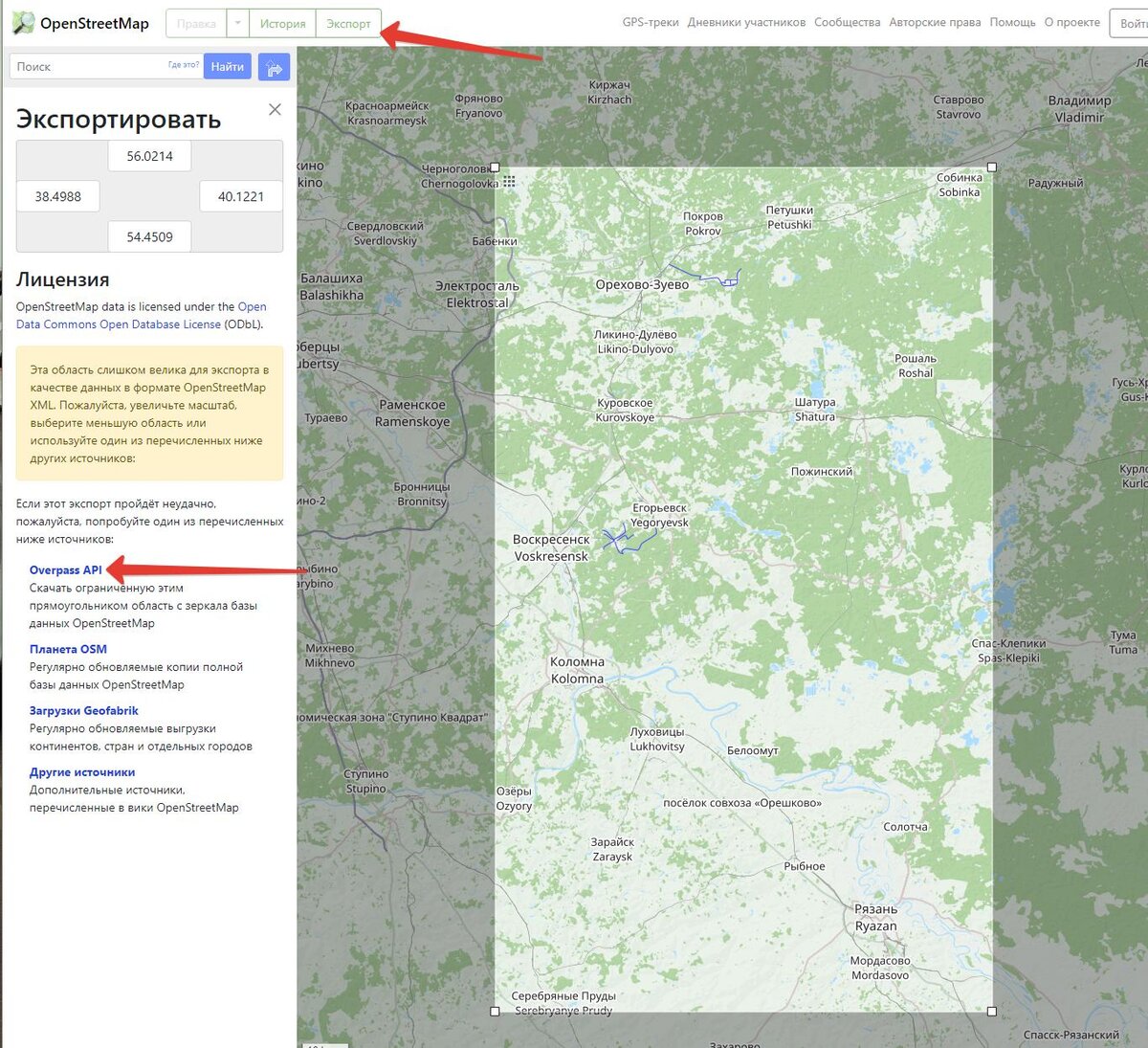
Нажимаем Экспорт, выбираем нужный участок карты и нажимаем Overpass API.

Загрузка карты с openstreetmap

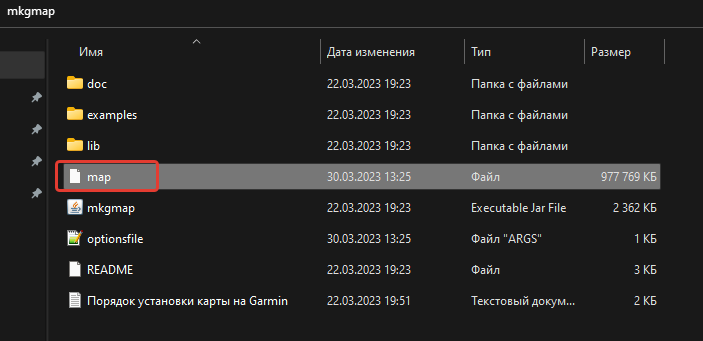
Скаченный файл map перемещаем в папку с mkgmap

Скаченная карта map
Скаченная карта map

Создаем файл с наименованием optionsfile.args - создать можно с помощью Notepad++. Файл помещаем в папку mkgmap

В файл прописываем следующее:

description=OBLAST
country-name=RUSSIA
country-abbr=RUS
charset=windows-1251
code-page=1251
draw-priority=40
route
add-pois-to-areas
index
transparent
lower-case

Файл с настройками конвертации карты

В первую строку description вписываем название карты, оно будет отображаться в велокомпьютере. Наименования карты должны быть разными!

Отображение карт в Garmin Edge 830

Запускаем командную строку от имени администратора и переходим в папку mkgmap. Для перехода в папку через командную строку необходимо ввести команду cd <путь к папке>

В моем случае, папка находится на рабочем столе, я ввожу команду

cd C:\Users\Stas\Desktop\mkgmap
Перейти в папку через командную строку

После, в командную строку вводим команду:

java -jar mkgmap.jar --gmapsupp -c optionsfile.args map
Процесс запуска конвертации карты

Ждем пока процесс завершится.

Если все сделано верно, в папке появится файл gmapsupp.img это и есть наша карта, файл можно переименовать.

Далее этот файл закидываем на устройство в папку Gamin:

Чтобы карты были видны на устройстве, они должны быть в папке Garmin

Карты на русском языке, построение маршрутов так же работает:

Отображение карт на Garmin Edge 830