Здравствуйте, уважаемые читатели!
В этой статье будет кратко описана инструкция по установке средств для написания LaTex-кода и его сборки в VS Code.
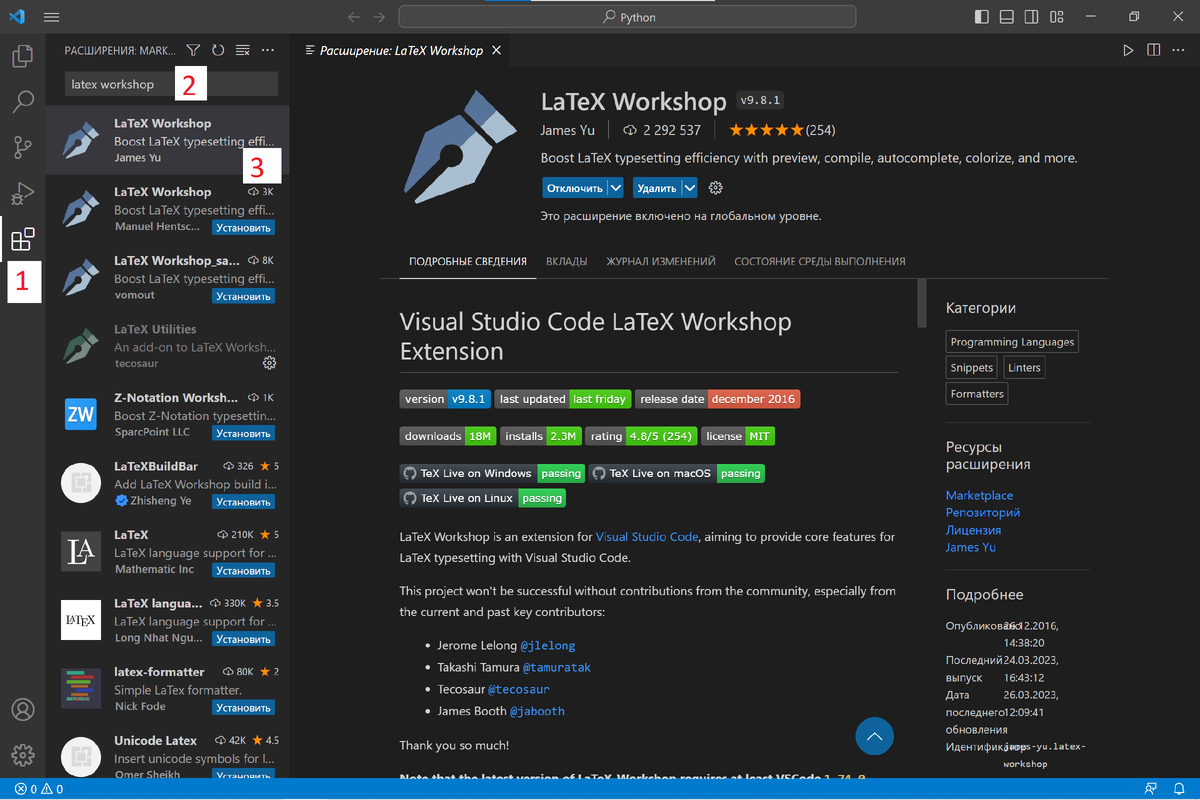
В VS Code устанавливаем LaTex Workshop
MikTex
После установки MikTex
1. открываем (в меню Пуск, например) MikTex console
2. и после обновления (Updates -> Update now)
3. Качаем latexmk (нажимаем на "+")
В настройках MikTex'a можно указать "подтверждать ли скачивание недостающих пакетов" - переходим в настройки и нажимаем "всегда докачивать их". Если не хотите всегда подтверждать скачивание новых пакетов при сборке.
Perl
Запускаем strawberry-perl- ... -64bit.msi (тот файл, что скачали с сайта в начале статьи) и по окончании процесса проверяем:
1. Пуск - "Система" - Доп параметры системы - Переменные среды - Path
2. Проверяем, что Perl установился
Перезагружаем компьютер. (На всякий случай).
Проверяем - правильно ли всё установилось?
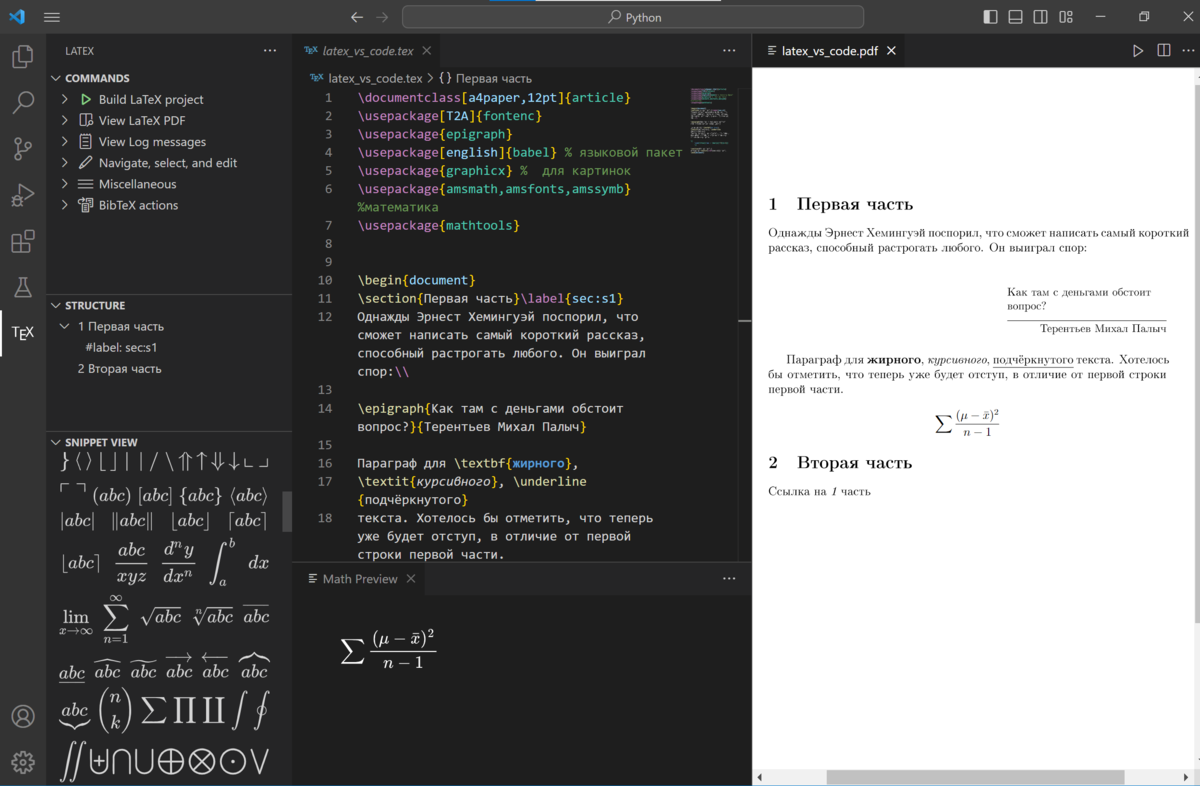
1. Запускаем VS code. Создаём файл (Ctrl + N -> select language -> latex) с раширеним .tex и записываем в него код:
\documentclass[a4paper,12pt]{article}
\usepackage[T2A]{fontenc}
\usepackage{epigraph}
\usepackage[english]{babel} % языковой пакет
\usepackage{graphicx} % для картинок
\usepackage{amsmath,amsfonts,amssymb} %математика
\usepackage{mathtools}
\begin{document}
\section{Первая часть}\label{sec:s1}
Однажды Эрнест Хемингуэй поспорил, что сможет написать самый короткий рассказ, способный растрогать любого. Он выиграл спор:\\
\epigraph{Как там с деньгами обстоит вопрос?}{Терентьев Михал Палыч}
Параграф для \textbf{жирного},
\textit{курсивного}, \underline{подчёркнутого}
текста. Хотелось бы отметить, что теперь уже будет отступ, в отличие от первой строки первой части.
\[
\sum{\frac{(\mu - \bar{x})^2}{n-1}}
\]
\section{Вторая часть}
Ссылка на \textit{\ref{sec:s1}} часть
\end{document}
2. Нажимаем Ctrl + Alt + B , ждём пока всё соберётся (это может занять пару минут, так как MikTex устанавливает необходимые пакеты).
3. Нажимаем Ctrl + A + V и должно появиться окошко для отображения нашего текста. Наведите курсор на математическую формулу и нажмите Ctrl+Alt+M.
И, наконец Ctrl+Shift+P -> напишите: "Latex: Focus on Snippet View"
Если всё сработало удачно, то должно это выглядеть вот так:
Дополнительно можно установить Vim , LaTex Snippets и почитать статью.
Если вы дочитали до конца, значит вы уже и так знаете о прелестях VS Code. Если же нет, то я максимально кратко опишу то, почему вам стоит попробовать такой способ:
При установки плагина Vim вы получите новый и очень мощный способ редактирования текста навигации по нему. (Я сам инженер и математик и думал, что программисты просто угорали, когда использовали его на курсах. Я был на 100% уверен, что это для выпендрёжа)))))) Но нет, он действительно очень удобен, хотя и специфичен поначалу.
Имеются плагины-сниппеты, которые позволяют вам использовать шаблоны для написания кода. Самый простой пример - использование сокращения @6 которое заменит его на \partial, которое похоже на зеркальную ∂ , означающую частную производную.
А ещё при работе с .tex-документами удобно использовать систему контроля версий git, в отличие от работы с .doc. Использование этого инструмента позволит вам спокойно экспериментировать и удалять и возвращаться к тексту, который (как оказалось потом) удалять не надо было. И благодаря этому инструменту можно будет "откатиться" к той версии, где этот фрагмент ещё сохранён.
И многое и многое другое.
P.s. Если что, я знаю, что в самом LaTeX Workshop
We don't recommend MiKTeX because MiKTeX does not ship with Perl. If you choose MiKTeX, you have to install Perl by yourself, which latexmk requires. Without Perl, latexmk fails with errors.
Но TexLive очень много весит