Какие новые функции принесет обновление One UI 5.0:
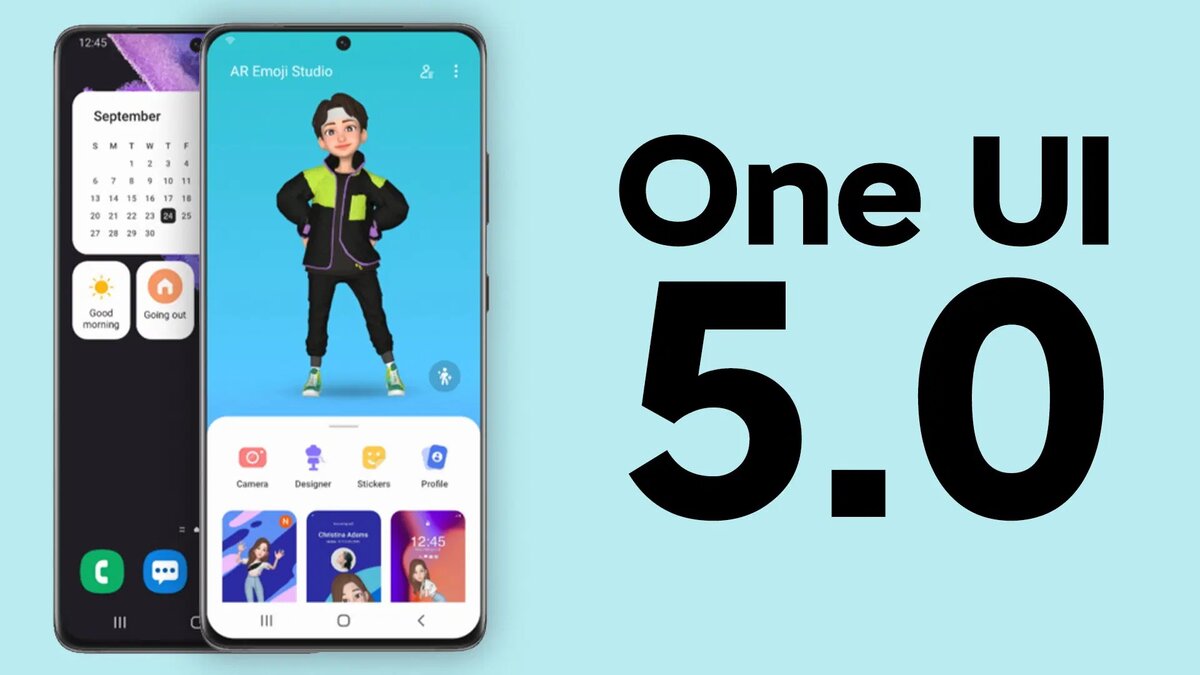
Сообщения Samsung
В One UI 4.1 Samsung включила возможность создания пар эмодзи с помощью эксклюзивного приложения One UI Keyboard. В новом One UI 5.0 есть возможность удалять ненужные пары эмодзи с помощью новой функции удаления.
- Помимо кнопки «Создать», в One UI 5.0 в меню добавлен новый значок «Удалить», доступ к которому можно получить, нажав кнопку «+».
Экран блокировки
Добавляя дополнительное удовольствие к настройке, One UI 5.0 теперь позволяет пользователям изменять экран блокировки с помощью функции «нажмите и удерживайте для редактирования». Он позволяет легко редактировать и настраивать экран блокировки, просто касаясь экрана и удерживая его.
- Нажмите и удерживайте на экране блокировки, чтобы войти в режим редактирования экрана блокировки.
- Опция «Нажмите и удерживайте редактирование» также была добавлена в меню настроек экрана блокировки.
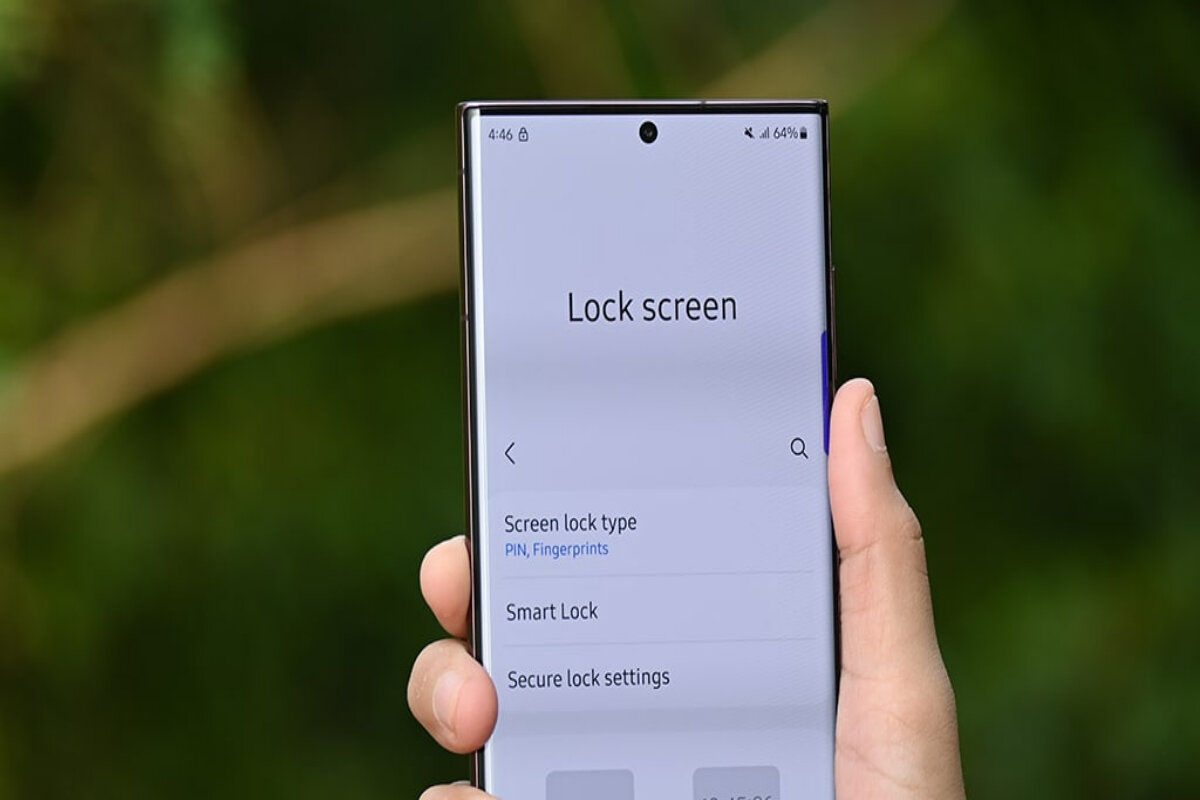
Скин Samsung для Android 13 позволяет легко менять обои экрана блокировки прямо на экране блокировки. В недавно созданной библиотеке обоев есть различные опции, включая службы обоев, такие как экран динамической блокировки.
Как использовать экран динамической блокировки
Экран динамической блокировки — это удивительная функция, доступная на смартфонах Galaxy в разделе «Обои». Вы можете получить доступ к этому режиму, выполнив шаги, описанные ниже.
- Выберите обои в режиме «Нажмите и удерживайте редактирование» на экране блокировки> прокрутите вниз до «Службы обоев»> выберите стрелку справа> выберите экран динамической блокировки> выберите «Применить».
Как настроить стиль часов на экране блокировки
Режим «Нажмите и удерживайте редактирование» не ограничивается только двумя вышеупомянутыми функциями. Он также позволяет вам изменять и настраивать стиль и цвета часов экрана блокировки с помощью простых инструментов визуальной модификации.
«как сделать» для экрана блокировки больше
Пользователи Galaxy теперь могут редактировать и настраивать параметры уведомлений, выбирая уведомления предварительного просмотра. Существует два варианта уведомлений на экране блокировки, включая «Только значки» и «Подробности», которые также показывают предварительный просмотр, чтобы вы могли применить лучшие настройки.
Программное обеспечение Samsung имеет еще одну функцию блокировки экрана, которая позволяет открывать два приложения (не любое!) без разблокировки смартфона. Вы можете провести пальцем влево или вправо, чтобы открыть приложения прямо из интерфейса блокировки экрана.
One UI 5.0 теперь позволяет пользователям изменять приложения как для «Левого ярлыка», так и для «Левого ярлыка». Вы можете назначить две из пяти доступных опций, к которым можно получить доступ без разблокировки телефона, включая:
- Калькулятор
- Камера
- Не беспокоить
- Фонарик
- Диктофон
Настройки уведомлений
Внутри системных настроек раздел «Уведомления» теперь реорганизован, поэтому вы можете найти соответствующие меню в одноэкранном интерфейсе.
Перейдите в раздел «Уведомления» в меню настроек> выберите « Уведомления приложений », чтобы просмотреть список приложений и легко включать и выключать уведомления каждого приложения.
Вы можете легко добавить контакты в исключения в настройках уведомления «Не беспокоить». Перейдите к «Не беспокоить» в настройках уведомлений> выберите «Вызовы и сообщения»> выберите «+», чтобы добавить контакты в список исключений.
Более того, теперь стало проще добавлять исключения для контактов в настройках уведомлений «Не беспокоить». Просто перейдите к «Не беспокоить» в настройках уведомлений> выберите «Вызовы и сообщения»> выберите «+», чтобы добавить контакты в список исключений.
Кроме того, вы также можете найти исключения DND для приложения в разделе «Не беспокоить»> «Уведомления приложений», просто выбрав +, чтобы добавить приложения в список исключений.
Галерея
В программном обеспечении One UI 5.0 вы можете получить быстрый доступ к организации альбомов, выбрав «+» в правом верхнем углу в разделе «Галерея»> «Альбом». Доступно несколько вариантов, в том числе:
- Создать альбом
- Создайте группу и поделитесь альбомом
- Автоматическое обновление альбома.
Кроме того, вверху была добавлена новая опция «Просмотреть все», чтобы вы могли быстро получить доступ ко всем своим альбомам. И вам будет рекомендовано, если есть группы людей, проанализированные как один и тот же человек, чтобы объединить их в одну группу.
Режимы и процедуры
Программная система Samsung One UI 5.0 на базе Android 13 теперь переименовала Bixby Routines в Modes и Routines — два разных раздела для удобства пользователя.
Вы можете использовать различные режимы, чтобы помочь вам сосредоточиться на текущих задачах на вкладке «Режимы», а вторая Tab «Подпрограммы» позволяет вам добавлять новые подпрограммы или находить и управлять существующими подпрограммами.
Безопасность и конфиденциальность
По сравнению с One UI 4.1 обновление One UI 5.0 вносит серьезные изменения в настройки безопасности и конфиденциальности . В последнем обновлении «Биометрия и безопасность» и «Конфиденциальность» были объединены в одно меню под названием «Безопасность и конфиденциальность».
Подключенные устройства
Подключенные устройства — это новое меню, которое объединило другие системные настройки с обновлением One UI 5.0. Компания сгруппировала все функции Connections, которые теперь доступны, в специальном месте под названием Connected Devices.
Безопасность и чрезвычайные ситуации
Безопасность и чрезвычайные ситуации — еще одна важная часть системных настроек смартфона. В One UI 5.0 вы заметите обновленный значок медицинской информации, нажав на экран блокировки, чтобы сделать экстренный вызов.
Кроме того, у вас будет возможность предоставить дополнительную медицинскую информацию. Чтобы получить доступ к новым полям, выберите «Медицинская информация» в меню настроек «Безопасность и чрезвычайные ситуации» и выполните обновление. Настройки безопасности и аварийных ситуаций были предопределены и теперь обеспечивают более подробную настройку.
Отредактируйте настройки Emergency SOS, выбрав Emergency SOS.
Отправляйте сообщения своим контактам для экстренных случаев, выбрав Экстренный обмен.
Добавлена опция «Показывать на экране блокировки», позволяющая включать или отключать медицинскую информацию, которая должна отображаться на экране блокировки.
Виджеты — главный экран
В One UI 4.1 дебютировала функция Smart Widget, которая теперь усовершенствована с обновлением One UI 5.0. Теперь пользователи могут складывать несколько виджетов, чтобы наилучшим образом использовать пространство на главном экране.
Функция Stackable Widget в Samsung One UI 5.0 позволяет создавать виджеты стека, перетаскивая их или долго нажимая на один из виджетов, которые вы хотите отредактировать. После создания вы можете долго нажимать, чтобы отредактировать виджет или удалить его.
Обои – Главный экран
Экран предварительного просмотра функции «Обои» на основе One UI 5.0 дает вам возможность редактировать обои экрана блокировки и домашнего экрана. Перейдите в «Обои»> выберите нужные обои> появится экран предварительного просмотра> выберите «Предварительный просмотр», чтобы отредактировать обои.
Если вы выберете изображение из приложения Samsung Gallery для использования в качестве обоев, вы также можете применить фильтры к обоям, выбрав параметр «Фильтр» в нижней части экрана.
Цветовая палитра — динамическая тематика
Помимо этого, новая функция «Цветовая палитра» теперь предлагает вам ряд палитр, вдохновленных обоями вашего домашнего экрана и экрана блокировки. Если вы не хотите использовать палитры Material You Palettes, в One UI 5.0 добавлено больше способов.
Основные цвета – цветовая палитра
В обновлении Samsung Android 13 появилась новая Tab «Основные цвета» в разделе «Цветовая палитра» настроек «Обои». Вы должны получить доступ к цветовой палитре в разделе «Обои и стиль», чтобы просмотреть эти параметры.
Вы также можете включать и выключать цветовую палитру с помощью переключателя. Выберите различные палитры обоев, выбрав Цвета обоев и Основные цвета, чтобы просмотреть дополнительные цветовые режимы.
Виджет погоды
One UI 5.0 теперь включает ваши модели движения, такие как вождение, езда на велосипеде, бег или ходьба, чтобы предоставлять вам более частые обновления погоды. Когда включено «Автообновление на ходу», вы не можете вручную обновлять погоду, так как кнопка не будет отображаться в виджете погоды.
Перейдите к виджету «Погода»> выберите его> выберите меню настроек вверху> включите «Автоматическое обновление на ходу». Если вы используете его в первый раз, вы получите всплывающее уведомление, чтобы получить разрешение, выберите Разрешить продолжить или Не разрешать отклонять это действие.
Краевая панель
Значки «Редактировать» и «Все приложения» были добавлены в первую глубину боковой панели для удобства доступа. Вы можете найти их в нижней части боковой панели.
Камера
Интегрированные фильтры. Вкладки «Фильтры» и «Мои фильтры» интегрированы в меню «Фильтры», чтобы упростить работу. Вы также можете создать свой собственный фильтр, нажав кнопку +.
Информация о режиме: «?» в правом верхнем углу режимы камеры были удалены, чтобы обеспечить более чистый вид.
Гистограмма в режиме Pro Video: кнопка «Гистограмма» была перемещена из быстрых настроек в режиме Pro Video непосредственно на экран предварительного просмотра для более удобного доступа во время видеосъемки.
Один дубль: параметры одного дубля были упрощены для оптимизации контента. Максимальное время съемки было обновлено до 15 секунд (10+5 секунд).
Режим еды: телеобъектив теперь поддерживается в режиме еды.
Изображения Водяной знак
Водяной знак может быть добавлен к вашим фотографиям. Вы можете найти водяной знак в настройках камеры. Выберите колесо настроек в верхней части камеры> включите настройки водяного знака. Вы можете редактировать название модели, дату и время, стиль шрифта и выравнивание.
Редактор фото и видео
Для функций редактора фотографий и видео в One UI 5.0 добавлена новая опция извлечения цвета, которая упрощает работу, когда вам нужно извлечь цвет из изображения.
Отредактируйте изображение> выберите «Рисование»> «Выберите перо для рисования»> во всплывающем окне инструментов цвета> выберите инструмент извлечения цвета> появится увеличительное стекло, которое поможет вам быстро выбрать цвет.
Упрощенная обрезка видео
One UI 5.0 предоставляет новую кнопку обрезки видео, поэтому вы можете легко настроить начало и конец видео. Вы можете отредактировать видео, выполнив следующие действия: Отредактируйте видео> Обрежьте видео> Переместите полосу воспроизведения с начала или с конца> появится кнопка обрезки, чтобы вы могли быстро нажать и настроить видео.
Вызов
Что касается функции телефонного звонка, One UI 5.0 предлагает некоторые базовые функции, но в гораздо лучшем виде. Вы наверняка заблокировали некоторые из ваших контактов или другие номера по определенным причинам. Если в вашем черном списке слишком много заблокированных людей, One UI 5.0 позволяет разблокировать их всех сразу.
Перейдите в приложение «Телефон»> выберите параметр «3 точки» вверху> выберите «Настройки»> выберите «Блокировать номера».
Если у вас есть заблокированные номера в списке, вверху будет опция с тремя точками. Выберите три точки> появится «Разблокировать все номера»> выберите его. Вы получите всплывающее уведомление либо «Разблокировать», либо «Отменить».