Если вы постоянно работаете за ноутбуком и хотите ускорить рабочие процессы, то вы просто обязаны знать о секретных функциях тачпада. С их помощью можно делать меньше кликов мышкой. Эти опции работают на сенсорной панели ноутбука, который работает под управлением операционной системы Windows. О самых полезных функциях рассказывает редакция Price.ru.
Тачпады практически всех ноутбуков, кроме самых дешевых, реагируют на жесты. Жесты работают на сенсорных панелях с функцией мультитач, которая распознает сразу несколько касаний. Проверить поддержку жестов можно через «Параметры». В них нужно зайти в раздел «Устройства» и попасть в «Сенсорную панель». Если там будут строчки, посвященные жестам с несколькими пальцами, то секретные функции на вашем ноутбуке будут работать.
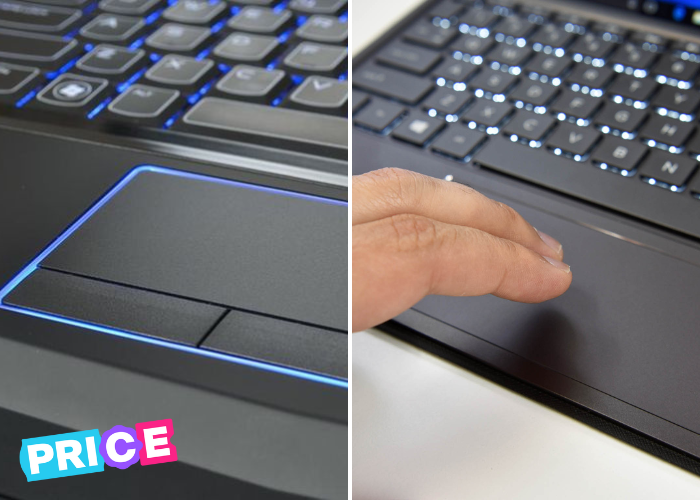
1. Свернуть все окна
Если вы открыли несколько браузеров и программ, то их можно свернуть одним махом. Для этого положите три пальца на сенсорную панель и проведите ими вниз. На экране откроется рабочий стол.
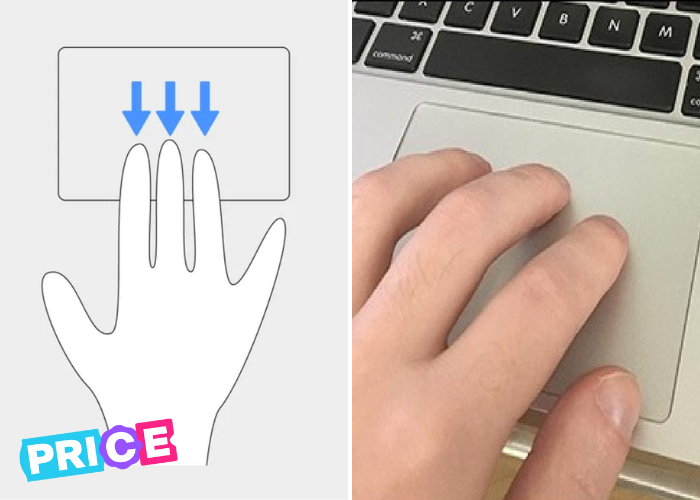
2. Открыть поиск
Через панель поиска в 10 и 11 версии Windows можно быстро найти программу или файл. Открыть ее очень просто – нужно нажать на тачпад сразу тремя пальцами.
3. Открыть центр уведомлений
В центр приходят важные уведомления для пользователя, связанные с обновлением системы и новыми письмами с электронной почты. Чтобы попасть в центр, нужно нажать на панель сразу четырьмя пальцами. Уведомления появятся на экране справа.
4. Просмотреть все открытые окна
Если вы открыли несколько окон, то вполне могли запутаться между ними. Чтобы найти нужное, откройте все запущенные программы. Для этого по тачпаду нужно провести снизу вверх. На экране появятся небольшие квадратики с миниатюрным изображением всех окон.
5. Переключаться между открытыми окнами
Переключаться между всеми открытыми программами можно гораздо быстрее, чем вы думаете. Для этого сделайте свайп тремя пальцами по панели. Сначала вы увидите меню. Если продолжите движение, то сможете перейти к нужной карточке и открыть ее.
6. Переключаться между виртуальными рабочими столами
Для разделения программ по тематике в Windows предусмотрены виртуальные рабочие столы. На одном может быть расположен браузер с сериалами и программы для развлечений, а на втором – только приложения для работы. Для моментального перехода в другой рабочий стол проведите четырьмя пальцами по сенсорной панели в правую или левую сторону.
Топ-5 хороших ноутбуков на Windows
Ноутбук на ОС Windows – отличное решение для дома и офиса. Такие устройства легко справляются с повседневными задачами, радуют высокой производительностью, надежностью и множеством полезных опций. А еще в случае поломки их можно отремонтировать за вполне адекватные деньги, в отличие от техники Apple.
Чтобы максимально сэкономить на покупке ноутбука, воспользуйтесь площадкой Price.ru. Пользователи Price.ru получают эксклюзивные скидки и доступ к более чем 4000 промокодов. Купоны на скидку действуют в самых популярных онлайн-магазинах и сервисах России.
Читайте также:
10 покупок, которые облегчат жизнь молодых родителей
Февральский дисконт на рынке ноутбуков | Цены снизились до 30%
Все помешались на телевизорах TCL | Разберемся, что же в них хорошего