После очередного обновления Windows 11 столкнулся с проблемой с подключением к серверу по RDP, проблемы возникали только у пользователей у которых логин вписан кириллицей (например, Администратор). В интернете наткнулся на подобные проблемы у многих пользователей и различные решения, но не одно из них мне не помогало решить проблему.
Проблема связана с средствами защиты Windows и её компонентов: Credential Guard и Virtualization-Based security. Основная проблема в том, что простого способа отключить эти защиты нет.
Чтобы проверить статус защиты достаточно открыть консоль powershell и ввести команду:
(Get-CimInstance -ClassName Win32_DeviceGuard -Namespace root\Microsoft\Windows\DeviceGuard).SecurityServicesRunning
Ответ 0 — выключена, 1 — включена.
Вариант, который помог мне отключить данные службы:
- Нажимаем Пуск ⇨ вписуем gpedit.msc ⇨ открываем ⇨ Конфигурация компьютера ⇨ Административные шаблоны ⇨ Система ⇨ Device Guard ⇨ Включить средство обеспечения безопасности на основе виртуализации. Ставим состояние Отключена.
- Нажимаем Пуск ⇨ вписуем regedit ⇨ открываем ⇨ и проверяем, что установлены следующие параметры:
HKEY_LOCAL_MACHINE\SYSTEM\CurrentControlSet\Control\Lsa\LsaCfgFlags и
HKEY_LOCAL_MACHINE\SOFTWARE\Policies\Microsoft\Windows\DeviceGuard\LsaCfgFlags.
Значения должны быть 0, тип — REG_DWORD.
Если параметров нет, создайте их. - Нажимаем Пуск ⇨ вписуем cmd⇨ правой кнопкой открыть с правами администратора и правим EFI с помощью bcdedit (вносим построчно):
mountvol X: /s
copy %WINDIR%\System32\SecConfig.efi X:\EFI\Microsoft\Boot\SecConfig.efi /Y
bcdedit /create {0cb3b571-2f2e-4343-a879-d86a476d7215} /d "DebugTool" /application osloader
bcdedit /set {0cb3b571-2f2e-4343-a879-d86a476d7215} path "\EFI\Microsoft\Boot\SecConfig.efi"
bcdedit /set {bootmgr} bootsequence {0cb3b571-2f2e-4343-a879-d86a476d7215}
bcdedit /set {0cb3b571-2f2e-4343-a879-d86a476d7215} loadoptions DISABLE-LSA-ISO
bcdedit /set {0cb3b571-2f2e-4343-a879-d86a476d7215} device partition=X:
mountvol X: /d - Перезагружаем систему
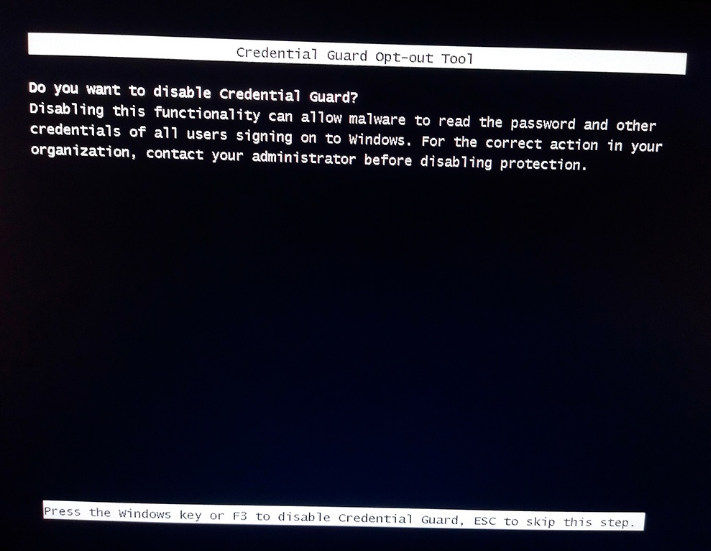
- В момент загрузки перед стартом ОС у вас спросят, действительно ли вы хотите отключить Credential Guard. В течении 10-ти секунд надо нажать F3, иначе система загрузится без изменения и придётся заново править EFI.
Понравилась статья и хочешь поддержать автора - подписывайся на канал и ставь лайк!