Как удалить пустые папки из компьютера на системе Windows ? В ходе использования компьютера создается множество всяких пустых папок (создаются они как самой системой, так и пользователем). Собственно, как Вы поняли, в этой статье речь пойдет как раз о программе, которая ищет и удаляет пустые папки на диске.
Как правило, эти папки создаются сами в ходе всяких установок, кэширования и пр., и создаются, понятное дело, они изначально полными, а затем файлы из них (скажем, после установки чего-либо) удаляются, а вот сами папки остаются висеть мертвым грузом.
Удаление пустых папок.
Скачайте архив с программой по ссылке . Утилита «Портативная», установки не требует, для работы достаточно распаковать «Fast Empty Folder Finder» ПКМ от имени с администратора;
Ссылка на программу: скачать тут
См. Видеоинструкцию: здесь
Нажмите на кнопку «Scan Locations», откроется небольшое окошко в котором нажав по кнопке «Browse For A Folder» можно определить область сканирования. В этой программе «Remove Empty Directories» можно по очереди добавить все диски компьютера и просканировать их;
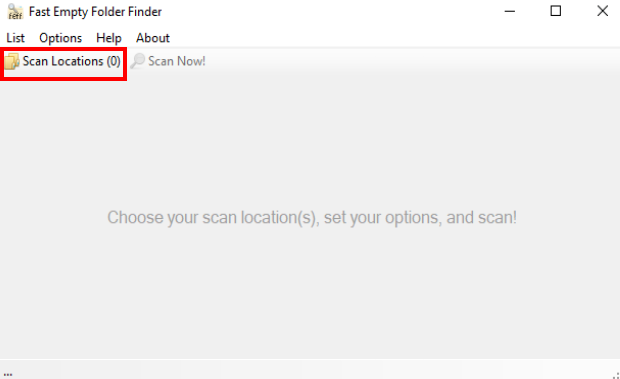
Для старта процесса поиска пустых каталогов в выбранных областях нажмите кнопку «Browse For Folder»;
Откроется следущее окно выбора, я выбираю ""Этот компьютер".
После чего выбираю системный "Локальный диск С:" жму "Ок".
Ещё раз убеждаюсь что это мой диск и моя буква системного раздела. И снова жму на пункт "Ок".
После чего появляется следущее окно в котором уже активирована кнопка "Scan Now!" жмём "Ок".
Идёт процесс сканирования папок, это занимает некоторое время.
Отобразится список пустых папок. Можно отметить их выборочно или, если таких директорий много, выбрать их все через меню «List > Check >All»;
Выберите в выпадающем списке метод удаления, можно либо переместить пустые папки в Корзину (Recycle), либо удалить без возможности восстановления (Delete Perminately);
Или можно удалить таким способом «List > Clear All»; И подтверждаем удаление, на это уходит пару секунд и закрываем программу.
Подтверждаем в этом окне, нажимаем "Да".
Почему папка отображается пустой, даже если она всё ещё содержит файлы.
В большинстве случаев файлы/папки не отображаются из-за скрытого атрибута. Например, вы могли случайно или намеренно скрыть какие-либо данные. В результате папка отображается пустой, но занимает пространство на устройстве. Также, возможно, сам файл повреждён, что и может препятствовать правильному просмотру. Подобная проблема, как правило, вызвана вирусом или неправильным использованием внешнего устройства. Если ваш носитель поврежден или недоступен, сперва исправьте поврежденную флешку, SD-карту или Внешний жесткий диск, а уже затем попробуйте три решения ниже, чтобы вовремя восстановить данные.
Понравилась статья и познавательная? Ставьте лайк, пишите, комментируйте как у вас получилось и всем удачи.
Подпишитесь, чтобы читать не только здесь, но и на других каналах и группах: Мой сайт: Контакт: YouTube: Группа Телеграм: Яндекс Дзен:
Посмотрите видео инструкцию: Здесь.