1.Как скопировать и вставить текст Для начала надо выделить сам текст, что бы выделить сразу ВЕСЬ текст, то достаточно нажать сочетание клавиш Ctrl+A. Что бы скопировать текст, то надо нажать сочетание клавиш Ctrl+C. А чтобы вставить текст, то сначала выбираем место , а потом надо нажать сочетание клавиш Ctrl +V 2.Отмена изменений Когда мы сделали что-то, чего не должны делать (например, внесли неподходящие изменения в текст), мы можем отменить это, нажав сочетание клавиш Ctrl + V. Однако, если изменение окажется правильным, мы можем восстановить отмененное изменение. В этом случае поможет комбинация – Ctrl + Y. 3.Функциональные клавиши 4.Как увеличить картинку Удерживайте клавишу Ctrl и поворачиваете колесико мыши, изображение в открытом окне начинает увеличиваться или уменьшаться в зависимости от того, в каком направлении вы крутите. 5.Комбинации клавиш для управления Windows 6.Другие сочетания клавиш Когда я писал эту статью, естественно я пользовался этими командами и Вам тоже со
1.Как скопировать и вставить текст
Для начала надо выделить сам текст, что бы выделить сразу ВЕСЬ текст, то достаточно нажать сочетание клавиш Ctrl+A.
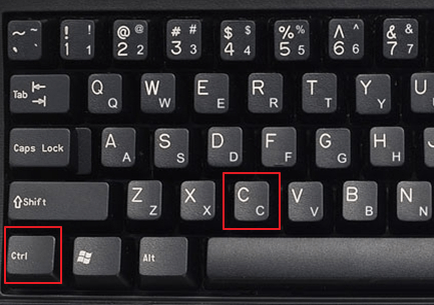
Что бы скопировать текст, то надо нажать сочетание клавиш Ctrl+C.
А чтобы вставить текст, то сначала выбираем место , а потом надо нажать сочетание клавиш Ctrl +V
2.Отмена изменений
Когда мы сделали что-то, чего не должны делать (например, внесли неподходящие изменения в текст), мы можем отменить это, нажав сочетание клавиш Ctrl + V. Однако, если изменение окажется правильным, мы можем восстановить отмененное изменение. В этом случае поможет комбинация – Ctrl + Y.
3.Функциональные клавиши
- F1 – запускает справочную систему для программы, которую мы сейчас используем
- F2 – когда вы выбираете файл или папку и нажимаете клавишу F2, вы можете изменить их названия
- F5 – нажатие на неё, чтобы обновить страницу сайта или другое окно
- Alt + F4 – очень полезная комбинация, которая позволит нам быстро закрыть окно программы. Когда мы используем комбинацию на рабочем столе, открывается окно завершения работы операционной системы.
- F10 – клавиша открывает строку меню приложения, над которым мы работаем
- F11 – запускает полноэкранный режим
4.Как увеличить картинку
Удерживайте клавишу Ctrl и поворачиваете колесико мыши, изображение в открытом окне начинает увеличиваться или уменьшаться в зависимости от того, в каком направлении вы крутите.
5.Комбинации клавиш для управления Windows
- Win + L – использование этой комбинации заблокирует учетную запись пользователя. Мы переместимся на экран входа в систему, необходимо будет повторно ввести пароль (если он существует). Очень хорошее решение, когда мы хотим на мгновение покинуть своё рабочее месо
- Win + D – перенесёт вас на рабочий стол
- Win +, – в этом случае мы получаем доступ к предварительному просмотру рабочего стола. Он будет виден пока мы удерживаем клавишу Win
- Win + E – запускает файловый менеджер
- Win + I – после нажатия комбинации на экране появится окно настроек Windows
- Win + R – запускает окно «Выполнить»
- Win + P – благодаря комбинации мы можем переключиться на второй экран, расширить его или дублировать
- Win + Ctrl + D – открытие нового рабочего стола
- Win + Ctrl + стрелка – функция переключения между несколькими подключенными рабочими столами
6.Другие сочетания клавиш
- Ctrl + P – запустит опцию печати документа или окна браузера
- Alt + Tab – благодаря этой комбинации мы можем перемещаться между открытыми в данный момент окнами программ. Если вы хотите прыгнуть на несколько позиций, удерживайте нажатой клавишу Alt и последовательно нажимайте Tab
- Ctrl + X – используется для вырезания выделенного текста или файла. Затем мы можем вставить его с помощью комбинации клавиш Ctrl + V
- Ctrl + S – сохраняет изменения в документе
- Ctrl + F – открывает окно поиска
- Ctrl + BackSpace – удаление текста целыми словами
- Ctrl + Alt + Del – появляется окно задачи, из которого мы можем заблокировать пользователя, выключить его, выйти из системы или запустить диспетчер задач
- Shift + Ctrl + N – комбинация открывает режим инкогнито в веб-браузере
- Ctrl + H – после нажатия ярлыка мы попадём в историю браузера
- Ctrl + T – открывает новую вкладку браузера
- Ctrl + Shift + T – открывает последнюю закрытую вкладку браузера
- Ctrl + N – открывает новое окно браузера
- Ctrl + цифра – эти комбинации позволяют переключаться между открытыми вкладками в браузере
- Ctrl + W – закрыть вкладку браузера
Когда я писал эту статью, естественно я пользовался этими командами и Вам тоже советую, т.к. жизнь очень упрощают.