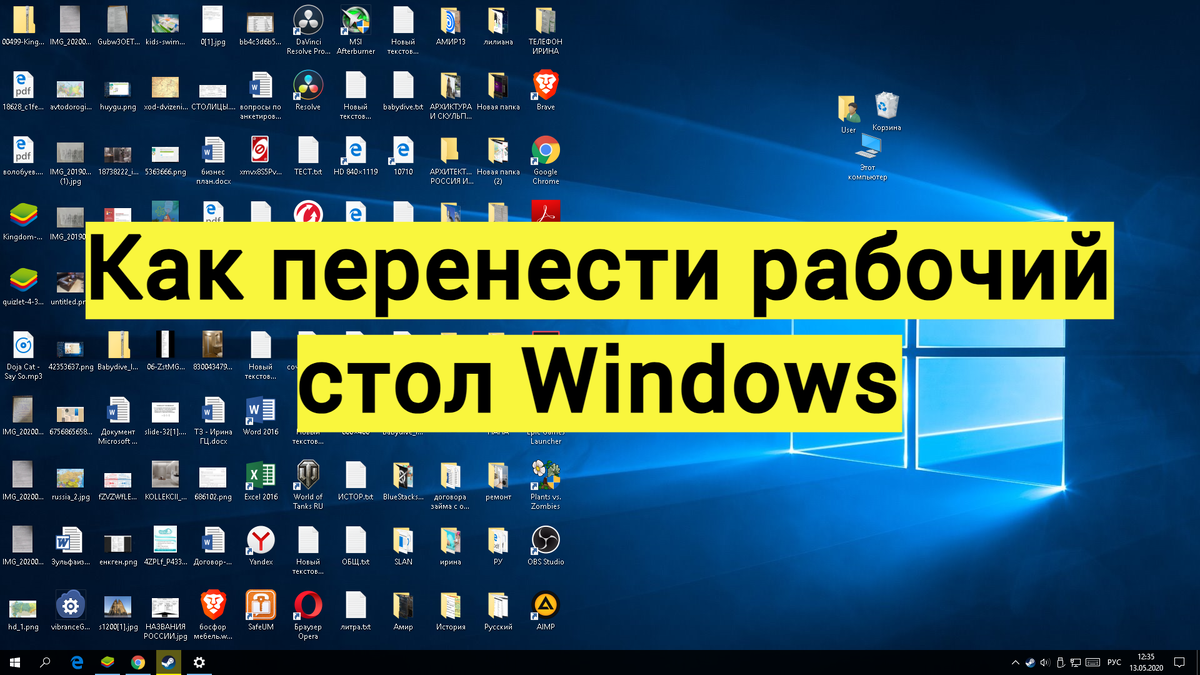
Если вы любитель хранить на рабочем столе множество файлов и объемных папок, то Вы могли столкнуться с проблемой заполненного системного диска. Если лень чистить диск и наводить порядок на рабочем столе (наверняка уже привыкли к расположению файлов), то данная инструкция для Вас. С помощью нехитрых действий можно перенести рабочий стол на другой диск.
Для этого нам нужно перейти в Этот компьютер→ Локальный диск С (системный диск, по умолчанию "С")→ Пользователи→ "Ваше имя пользователя" (по умолчанию User или Пользователь). В этой папке находим рабочий стол и кликаем правой кнопкой мыши. Выбираем "Свойства" и переходим на вкладку "Расположение". Нажимаем кнопку "Переместить" и выбираем диск, на который хотим перенести (заранее на выбранном диске можно создать папку с названием "Рабочий стол" и выбрать ее для перемещения). Нажимаем применить и соглашаемся с условиями. Начнется процесс перемещения.
Теперь любые файлы, сохраненные на рабочем столе по умолчанию будут на выбранном диске.
Если данная статья была полезна ПОДПИШИСЬ на канал и поставь лайк.
Также по теме:
Как активировать Windows через командную строку (без использования сторонних программ).
Фишки в Windows 11, о которых никто не говорит.