Если ты более менее настроил свой пк после покупки оного из магазина, то ты ты задумаешся над вопросом:
Что за детали у меня в компьютере стоят?
Если у тебя ПК из магазина как у меня, то ты задашся другим вопросом:
Как узнать что за детали в нём стоят, при этом не разбирая компудатор?
Потому что если ты купил свой компутатор, то у тебя стоит гарантийный срок на сам блок, и ты не можешь его разобрать.
Если ты разберёшь системный блок до того как кончится срок гарантии, то ты потеряешь гарантию и тебе его обслуживать не будут.
Как правило гарантия дают на 1 год, в редких сдучаях на 2, и 3 года.
Если магазин даёт такую возможность, то при покупке компудатора ты сам можешь выбрать срок своей гарантии: 1 год 2 года или 3 года.
Продавец тебя при этом спрашивает: Какой срок гарантии ты хочешь? 1Год 2года или 3 года.
В течении срока гарантии, тебе будут обслуживать твой компудатор
- Чистить компьютер от пыли
- Менять пасту на процессоре
- Устанавливать более мощные детали, которые ты можешь купить в другом магазине.
Как это делал я
С начало нужно понять что у тебя за корпус
Корпус у меня вот такой
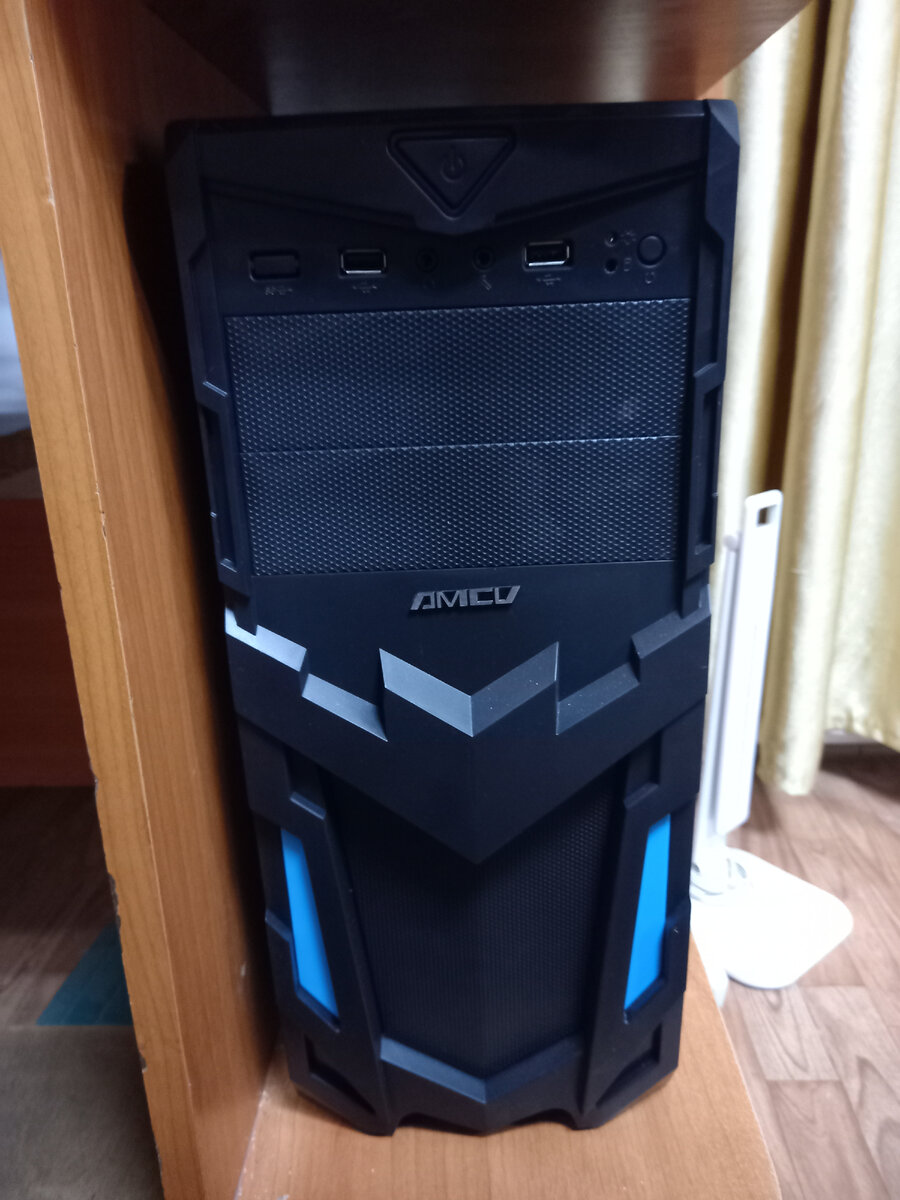
Я просто сфотографировал его и загрузил фотографию в поисковик Яндекс
Выдал он у меня, такую картинку похожего корпуса
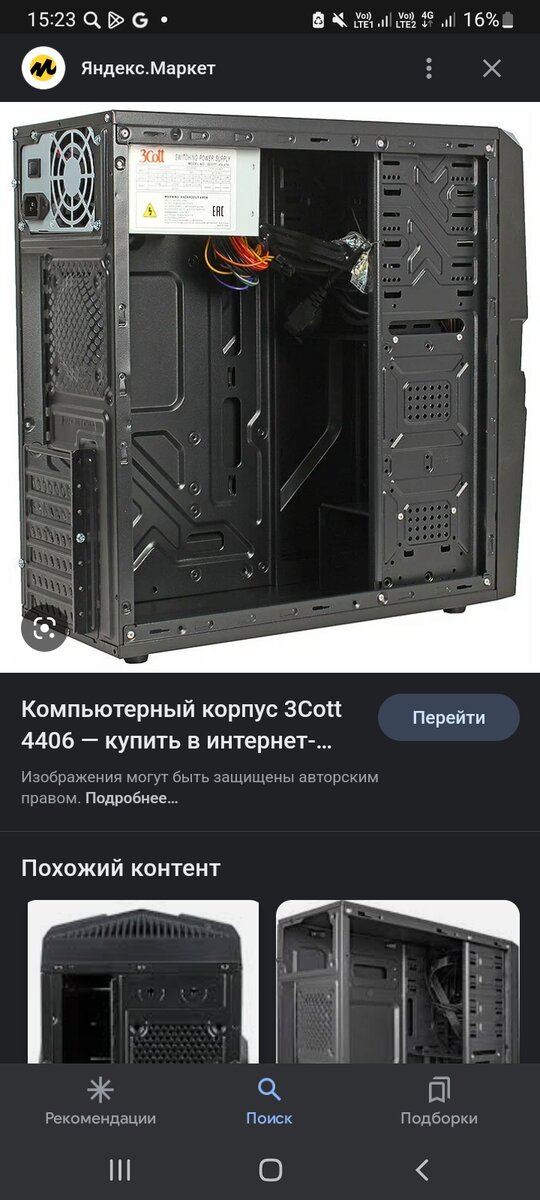
Я перешёл на сайт нажав на кнопку Перейти
и там были такие характеристики
Только вот там ошибка блок питания у меня был сверху
Намерил я такие размеры
Длинна 38 см
Высота 41 см
Ширина 18 см
Монитор у меня вот такой
Я просто посматрел название на коробке монитора
Дальше мне нужно было узнать что у меня за материнская плата.
Узнать об этом подробно поможет программа CPU-Z и AIDA 64
но я покажу быстрый способ
На клавиатуре нажимаем кнопки Windows и затем R. И в открывшимся окне пишем команду dxdiag Нажимаем ОК
В открывшемся окне смотрим во эти две строчки это и есть твоя материнская плата.
Первая это производитель
Вторая Это модель твоей материнской платы
Тут же можно узнать, что за модель процессора у тебя стоит.
Кстати вот такая плата у меня
А если перейти на закладку Экран
Можно узнать что у тебя за видеокарта
Вот тут название модели
И её настоящий используемый Direct X
Чтобы узнать подробнее о видеокарте наужна панель энвидэ, щёлкаем правой кнопкой мыши и выбираем Панель управления энвиде.
Откроется такая панель
Тыкаем сюда мышой
Откроется такое окно
И тут будет вся информация о твоей карте
Вот кстати тут тип памяти GDDR 6
Дальше мы узнаем что за жеский диск стоит
Щёлкаем по значку компьютера и переходим сюда
Заходим в управление дисками
Щёлкаем правой кнопкой мыши по диску 0 и выбираем свойства
Откроется это окошко
И тут будет его название
Написав название яндекс поисковик и зайдя на сайт магазина, получилось узнать что у меня такой диск.
С такими характеристиками
Дальше нужно узнать что за планки Оперативной памяти у тебя
Стандартными через шинду средствами узнать это не выйдет, тат можно узнать только весь объём памяти и всё.
Для этого нужно использовать программу AIDA 64 ну или CPU Z
О том как их установить читай в моей статье
Как установить AIDA 64
Как установить CPU Z
В программе CPU Z преходим на вкладку SPD
Я подчеркну те параметры которые важны
В поисковике браузера пишем в следующем порядке:
Module Manuf Это фирма производителя памяти
Part Number Модель памяти
Max Band Тип памяти и частота
Вписав нужные параметры в поиск получилось узнать что у меня такая память
По поводу блока питания чтобы это точно узнать, нужно разобрать системник.
Или спросить у консультанта
У меня это блок питания Стандарт ATX на 750 ват.
Вот это всё что нужно знать по минимуму о твоём компудаторе
Это я, бог дзена: Лукецый подпись бубенецый.