
В ситуациях, когда к компьютеру имеют доступ несколько пользователей, иногда возникает необходимость пресечь попытки нежелательного доступа к своим электронным документам. Способов защиты информации много. Один из них рассмотрим в текущей публикации. В частности, опишу, как сделать из документов на компьютере нечитаемые файлы и наоборот.
Настройка параметров папок
В Windows XP, 7, 10 она доступна в панели управления.
Например, в Windows 7 достаточно нажать на кнопку «Пуск», выбрать «Панель управления» и открыть в ней «Параметры папок». Далее действия следующие:
- перейти на вкладку «вид»;
- отключить параметр «скрывать расширения для зарегистрированных типов файлов»;
- сохранить изменения.
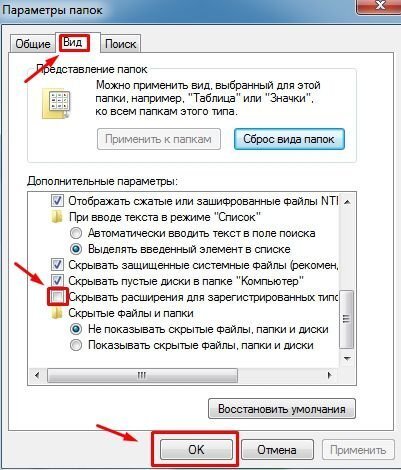
Настройка расширения документов
Для примера подготовил три файла.
Далее выделяю файл, который хочу сделать нечитаемым, нажимаю «F2», изменяю расширение на не соответствующее корректному значению. Например, так:
- Расширение картинки меняю с jpg на exe (исполняемые файл).
- Расширение текстового документа и электронной таблицы – c txt и ods на 220289. Такого корректного значения вообще не бывает.
Давайте взглянем на результат.
Аналогичное сообщение выйдет при попытке открыть таблицу. При желании в настройках папок можно скрыть отображение расширения.
После изменения некорректных расширений на исходные значения мои файлы снова открылись нормально, содержимое сохранилось.
С практическим использованием данного способа на важных файлах стоит быть внимательнее, так как можно забыть исходное расширение документов. Есть риск потерять доступ к их содержимому, если не обладать специализированными познаниям в данной области. В любом случае, как поступать в итоге – индивидуальное решение каждого.
Вам понравилась статья? Поставьте лайк (сердечко под текстом), подписывайтесь на блог. Желаете дополнить публикацию или просто поделиться мнением в комментариях? Буду только рад.