Вставить название таблицы с автоматической нумерацией можно двумя способами: 1. С помощью правой кнопки мыши В результате выполненных действий над таблицей появиться "Таблица 1" (рис. 3). При последующей вставке названия, нумерация будет рассчитываться автоматически (рис. 4). 2. С помощью верхней панели инструментов В результате выполненных действий откроется окно, представленное на рисунке 2.
Вставить название таблицы с автоматической нумерацией можно двумя способами:
1. С помощью правой кнопки мыши
- выделите таблицу;
- нажмите правой кнопкой мыши;
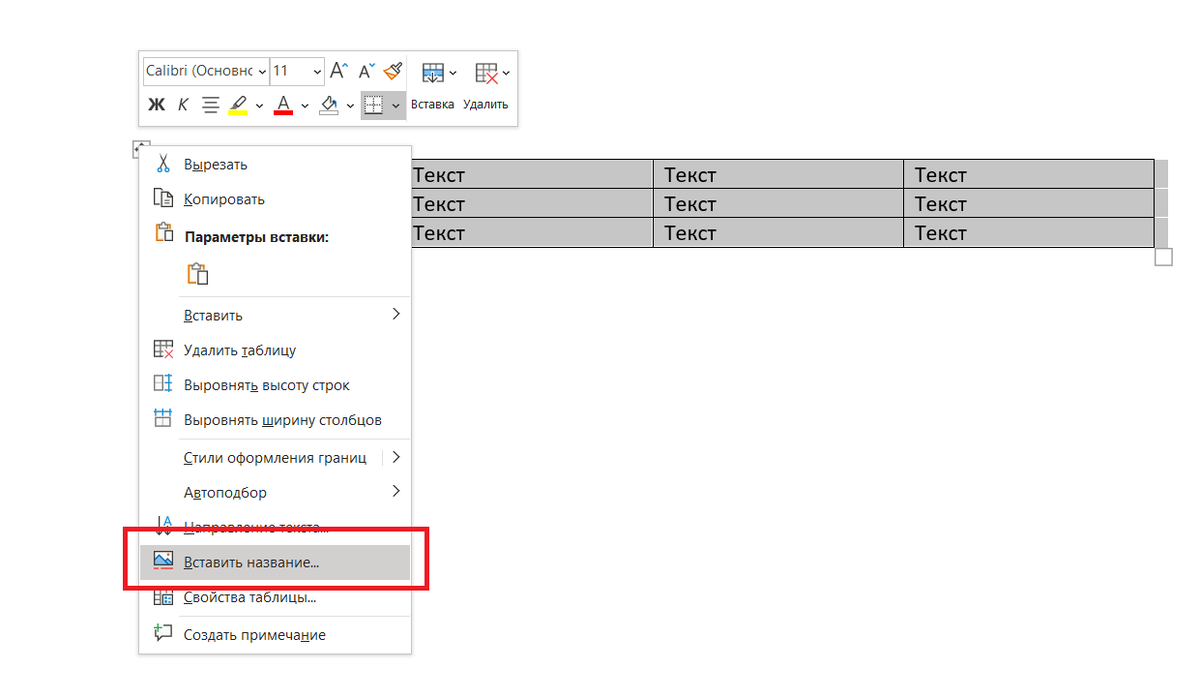
- во всплывающем меню, выберите пункт "Вставить название" (рис. 1);
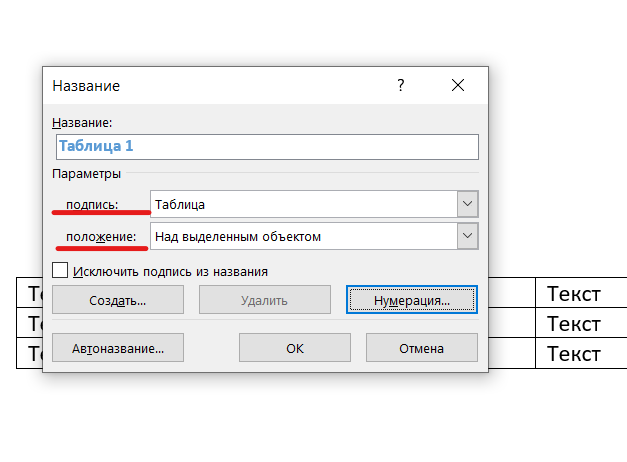
- в параметре "подпись" выберите - Таблица, в параметре "положение - Над выделенным объектом (рис. 2);
- нажмите кнопку "ОК".
В результате выполненных действий над таблицей появиться "Таблица 1" (рис. 3).
При последующей вставке названия, нумерация будет рассчитываться автоматически (рис. 4).
2. С помощью верхней панели инструментов
- выделите таблицу;
- перейдите на верхней панели инструментов на вкладку "Ссылки" и нажмите кнопку "Вставить название" (рис. 5);
В результате выполненных действий откроется окно, представленное на рисунке 2.