
С установки Python начну погружение в мир программирования, дальний берег которого находится по ту сторону ссылки. Перехожу по ссылке, выбираю версию Python для windows. Я буду работать с Python из Windows. Хотя среда программирования Python работает на всех известных операционных системах (Windows, Linux/Unix, MacOS и т.д.) На следующей странице мне предлагают выбрать версию Python и разрядность операционной системы. Выбираю последнюю версию Python 3.10.10 для своей 32-разрядной операционной системы.
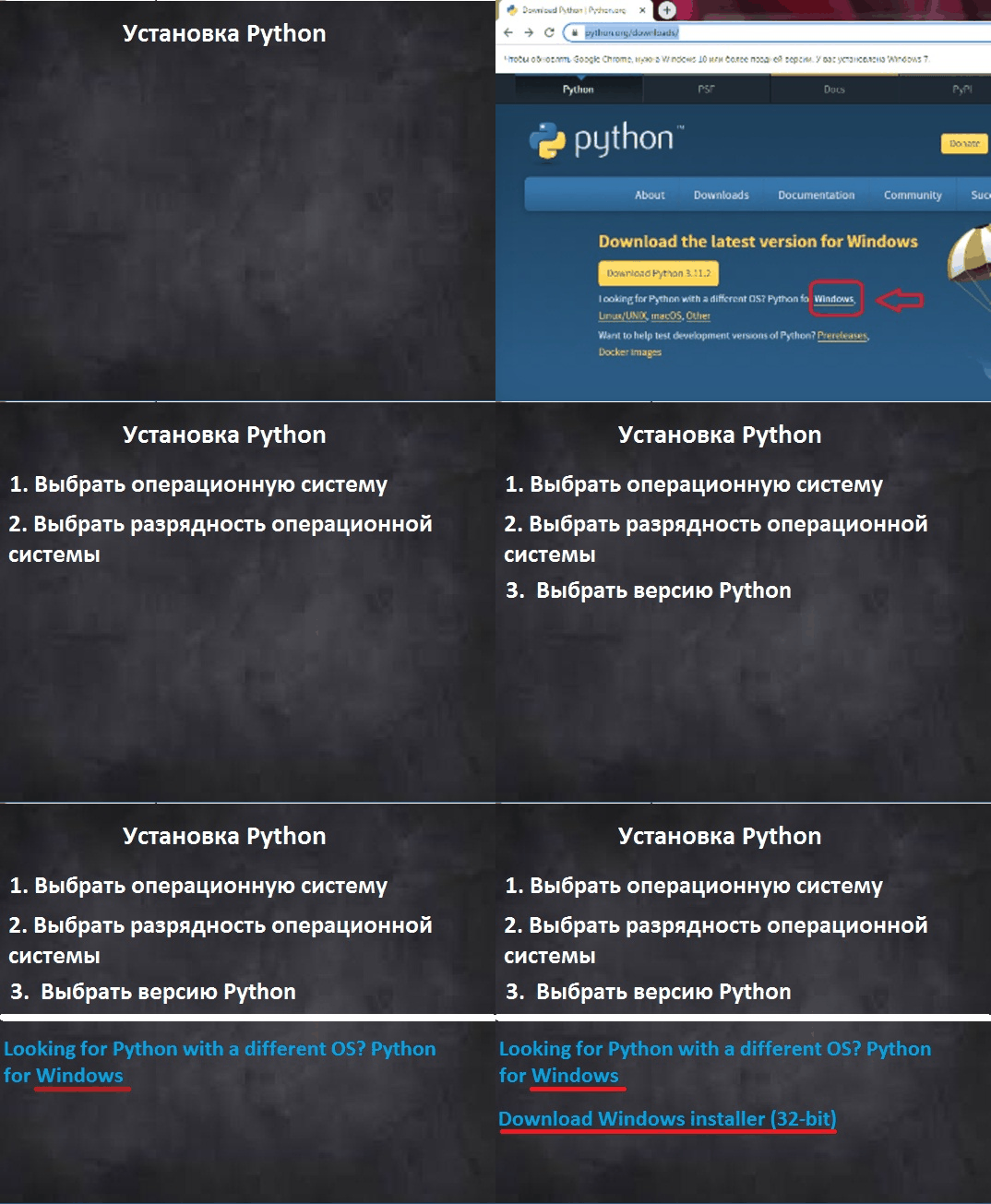
Пока инсталлятор скачивается, напомню, что такое Python из материалов предыдущей публикации. Переходите по ссылке, изучайте и подписывайтесь на канал.
Всё, инсталлятор закачался, запускаю его. И в ответ получаю ошибку:
Но не стоит бояться ошибок. Правильный анализ ошибок многое может сказать о системе. Я представляю ошибки, как некоторый диалог между системой и мной, в ходе которого прихожу к компромиссу. В качестве системы может выступать и жизненная ситуация, а не только программный код. В данном сообщении инсталлятор Python говорит мне:
данная версия Python не работает на windows 7, установи windows 8 или выше
Конечно, переустанавливать операционную систему не буду, лучше просто скачаю релиз Python, работающий на windows 7 (python-3.8.10). Естественно данную ошибку установщика Python я воссоздал целенаправленно, чтобы показать «полезность» иногда читать документацию к устанавливаемым программам, это экономит время и трафик. Всё готово. Установщик сообщает, что готов установить среду разработки python:
Ставлю галочку напротив «Add Python 3.8 to PATH» и нажимаю «Install Now». Установка Python завершена.
Где и как писать программы на Python?
Писать программы можно хоть в текстовом редакторе, только сохранить файл необходимо с расширение .py. Откройте блокнот и напишите команду:
print("Привет мир")
Сохраните файл под именем word.py. О команде print я расскажу позже. Сейчас главное уяснить, как писать и запускать программный код на Python. Итак, код написали и что дальше? Настало время запустить программу. Для этого я открою командную строку и наберу команду:
python d:\programm\word.py
d:\program - путь куда я сохранил файл word.py.
Указывайте полный путь к файлу.
Команда Python вызывает интерпретатор Python, который преобразует код в файле word.py в код понятный процессору.
После чего процессор выполняет код. И как вы могли догадаться команда
print(“Привет мир”) выводит на экран сообщение: Привет мир!
Командой print("Привет мир") я говорю Python - напечатай мне строку, заключённую в кавычках.
На этом пока всё
В следующих публикациях буду писать уже нужные программы, а не бесполезные, типа вывести сообщение на экран. Хотя и команда вывода на экран сообщений тоже пригодится.