Здравствуйте, дорогие читатели!
А знаете ли вы, что во Вконтакте есть встроенный фоторедактор?
И там можно "исправить" любую фотографию, внести небольшие изменения, например, обрезать и изменить форму картинки, добавить надпись и стикер, обвести нужное или подчеркнуть, выбрать фильтр для всего изображения...
И это всё прямо в самой соцсети Вконтакте!
Изучаем фоторедактор на примере этой фотографии из бесплатного фотобанка:
Где найти встроенный фоторедактор.
1. Во Вконтакте кликните на нужное фото, загруженное в фотоальбом, в личное сообщение или прямо на стену этой соцсети.
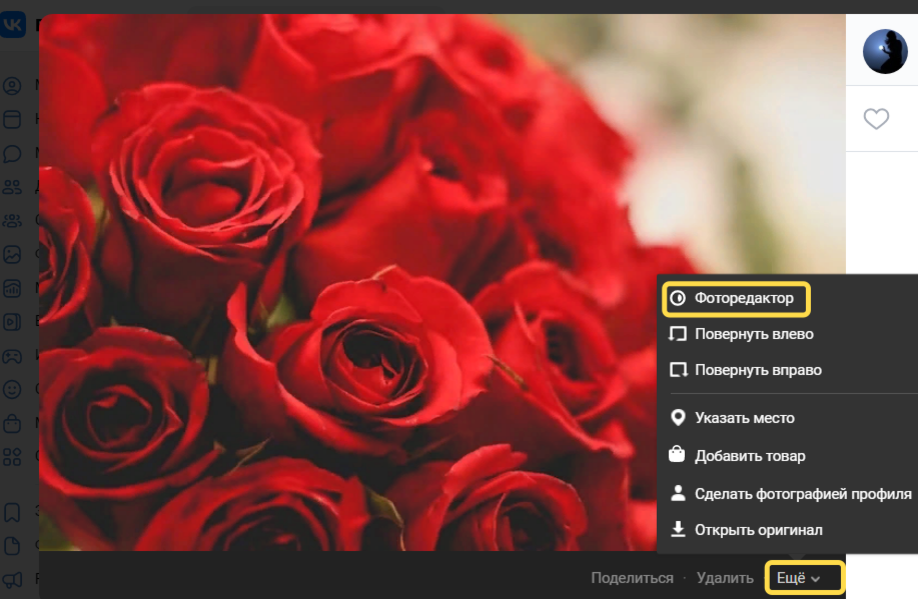
2. Внизу под фотографией есть пункт "Ещё". Нажмите на него.
3. Из открывшегося списка выберите пункт "Фоторедактор" (обведено жёлтым).
Возможности фоторедактора во Вконтакте.
Сверху справа находится меню (обведено красным цветом). Здесь вы можете выбрать всё, что вы хотите сделать с вашим фото:
1. Добавить СТИКЕРЫ (из имеющихся у вас во Вконтакте или скачать новые).
2. Добавить НАДПИСЬ. Цвет, шрифт вы можете выбрать сами.
На скриншоте выбран цвет и шрифт надписи.
3. Нарисовать ЛИНИЮ. Толщину, цвет и интенсивность вы также можете выбрать сами.
4. Обрезать фото, ИЗМЕНИТЬ РАЗМЕР, повернуть вправо или влево, сделать зеркальное фото.
На скриншоте показано как сделать зеркальное фото.
5. Выбрать различные ФИЛЬТРЫ.
Многие из этих фильтров есть в фоторедакторе смартфона, поэтому будут вам привычны и знакомы.
6. Последняя функция позволяет экспериментировать с резкостью, контрастностью, насыщенностью...
Обратите внимание на эту последнюю функцию. Здесь в конце есть пункт "Сделать красиво". При нажатии на него фото автоматически станет более ярким и чётким.
7. Когда все необходимые изменения будут сделаны, нажмите на кнопку "СОХРАНИТЬ" (внизу справа обведено красным).
Как видите, очень полезный фоторедактор и главное простой!
В следующей статье напишу как быстро написать на фото индивидуальное поздравление.
Напишите в комментарии интересна ли вам статья и данная тема?
Благодарю за лайки и подписку! Всех обнимаю и Всем ДОБРА!
Не забудьте подписаться! Пригожусь!
© Ольга Донская