Аккумуляторы наших устройств не могут работать вечно, рано или поздно они приходят в негодность. Важно следить за состоянием батареи, чтобы неожиданно не остаться один на один с мертвым ноутбуком. А по закону Мэрфи это обязательно случится в самый неподходящий момент.

Если вы пользуетесь Windows старше 8 версии, то получить подробный отчет о состоянии батареи устройства будет просто.
Вам понадобится командная оболочка Windows PowerShell. Самый простой способ получить к ней доступ — щелкнуть правой кнопкой мыши значок «Пуск» и выбрать Windows PowerShell (Администратор) в появившемся меню. Всплывающее окно может запросить разрешение на внесение изменений в устройство, согласитесь.
Появится синее командное окно PowerShell, позволяющее вводить команды для автоматизации задач в Windows 10. Введите powercfg /batteryreport /output "C:\battery-report.html" в поле и нажмите Enter.
PowerShell подскажет, куда сохранен файл battery-report.html.
Найдите в проводнике и открой файл с отчетом.
А, как понять, что в отчете?
В отчете будет указано состояние батареи ноутбука, насколько хорошо и как долго она может работать.
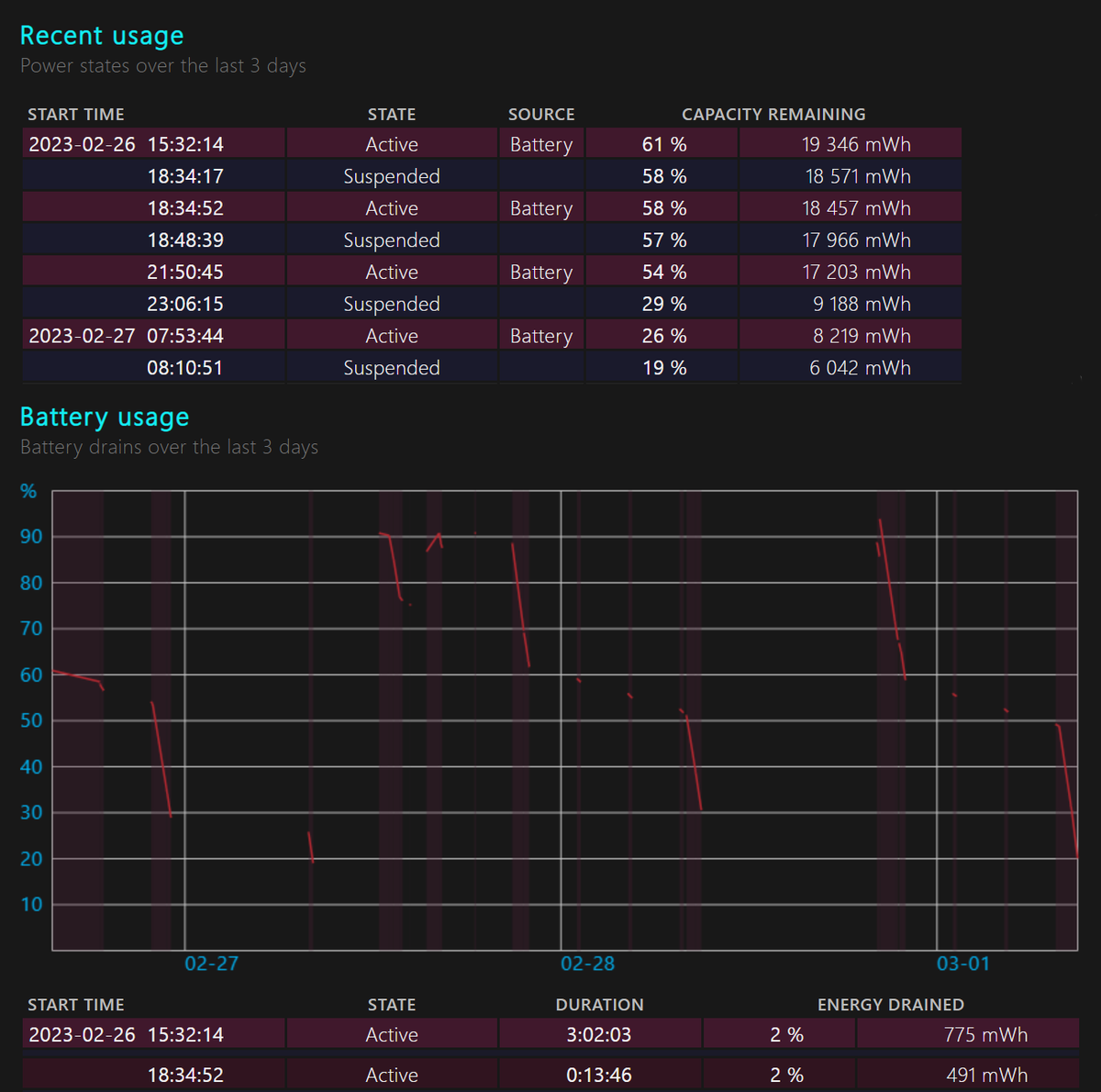
В разделе «Недавнее использование» фиксируется каждый раз, когда ноутбук работал от батареи или использовал адаптер питания. Каждый разряд за последние три дня отслеживается в разделе «Использование батареи». Более детальную информацию об использовании батареи в разделе «История использования».
Раздел «История емкости батареи» показывает, как емкость менялась с течением времени. Справа указана расчетная емкость, слева текущая полную емкость аккумулятора ноутбука, которая будет уменьшаться со временем, чем активнее используется устройство.
Дальше расположен раздел оценки срока службы батареи. Справа вы увидите, как долго аккумулятор должен работать, слева реальное время автономной работы ноутбука.
Текущая оценка срока службы батареи находится в нижней части отчета. В этом случае мой компьютер будет работать 6:06:59 при проектной мощности, но в настоящее время продержится 4:12:01.
Теперь, когда вы знаете, как контролировать состояние аккумулятора никаких неприятностей он не доставит.