Доброго времени суток.
В данном уроке мы рассмотрим третью часть, первого Официального урока по Unity.
В этом уроке мы напишем скрипт на C# и заставим камеру двигаться за нашим автомобилем.
Для начала нам необходимо создать C# скрипт как мы это делали в преведущем уроке и назвать его "FollowPlayer" и добавляем его к нашему объекту "Main Camera". После того как мы все сделали, открываем скрипт и удаляем встроенные комментарии.
В скрипте перед методом "Start" мы создаем переменную и задаем ей публичный доступ. Пишем:
public GameObject player;
GameObject - так как мы будем обращаться к игровому объекту.
В методе "Update" пишем:
transform.position = player.transform.position;
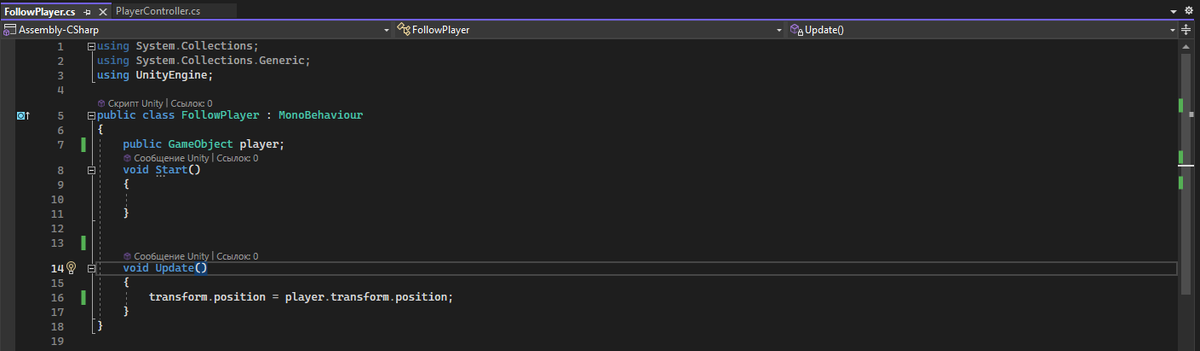
Таким образом мы назначаем положение камеры положению игрока. Сохраняем скрипт, выбираем нашу камеру на которой уже есть наш скрипт и в окне "Inspector" на нашем скрипте в поле "Player" переносим наш автомобиль. Запускаем сцену и видим, что теперь камера движется вместе с автомобилем, но появилась проблема (наша камера теперь находится под машиной).
Чтобы исправить данную проблему нам необходимо в наш метод "Update" добавить новый "Vector3" со значениями в которых сейчас находится камера. В нашем случае это (X=0, Y=5, Z=-9). Для этого добавляем наш новый Vector3 в метод Update и получаем такую строку:
transform.position = player.transform.position + new Vector3(0, 5, -9);
Сохраняем наш скрипт и тестируем, теперь когда камера двигается за автомобилем, она остается позади и выше него, чего мы и добивались.
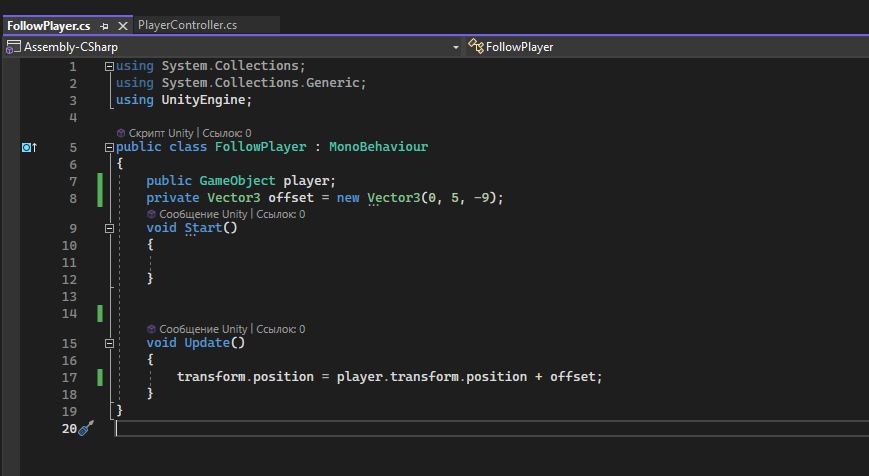
Переделаем наш новый Vector3 в переменную и назовем нашу переменную "offset" и сделаем ей приватный доступ. Перед методом "Start", где мы уже писали переменную, пишем:
private Vector3 offset = new Vector3(0, 5, -9);
Теперь в методе "Update" удаляем наш новый Vector3 и прибавляем название нашей переменной:
transform.position = player.transform.position + offset;
После данных действий, работа нашего скрипта никак не изменилась, но он стал более организованный. Код должен получится вот такой:
После запуска нашей сцены мы можем заметить, что камера движется за автомобилем с рывками, чтобы исправить это нужно метод "Update" переименовать в "LateUpdate".
LateUpdate вызывается после вызова всех функций обновления. Это полезно для упорядочивания выполнения скрипта. Например, камера слежения всегда должна быть реализована в LateUpdate, поскольку она отслеживает объекты, которые могли переместиться внутри Update.
У нас должен получится следующий скрипт:
После того как мы всё сделали не забываем сохранить скрипт и идем тестировать нашу сцену и видим что дрожание камеры больше нет.
На следующем уроке мы добавим управление с клавиатуры для нашего автомобиля.
На этом урок подошел к концу. Увидимся в следующем уроке.