
Представим, что вы наконец-то нашли способ организовать свою жизнь! ToDo проект на Django - это ваш лучший друг, который поможет вам запланировать свой день, неделю или месяц и не забыть ни одной важной задачи.
С ToDo проектом вы можете создавать список задач, присваивать им приоритеты и отслеживать выполнение каждой задачи.
Сегодня за 12 шагов вы запустите свой первый проект! Давайте начнем!
Шаг 1: Создание нового Django проекта и приложения
Первым шагом необходимо создать новый Django проект и приложение, выполнив следующую команду в командной строке:
django-admin startproject todo_project
cd todo_project
python manage.py startapp todo
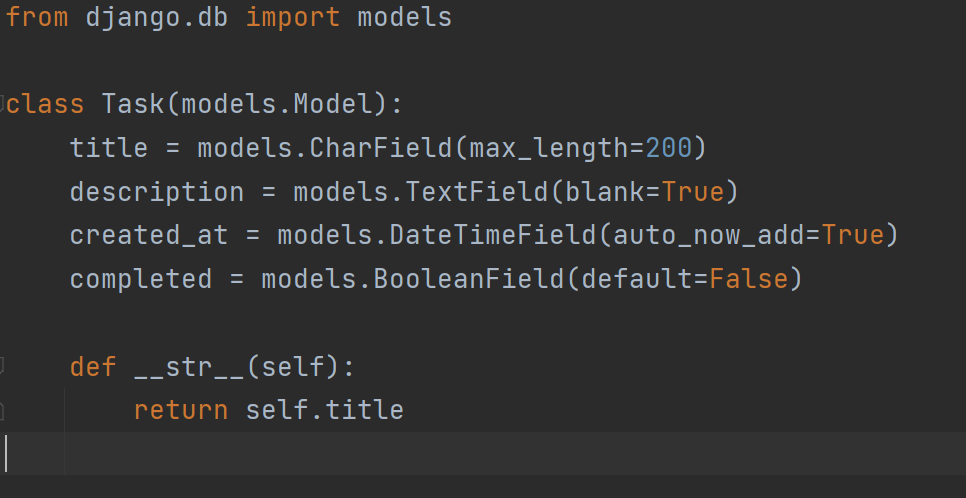
Шаг 2: Создание модели для задач
В файле models.py внутри вашего приложения todo необходимо определить модель для задач:
Шаг 3: Создание миграций
Создайте миграции для вашей модели, выполнив следующие команды:
python manage.py makemigrations
python manage.py migrate
Шаг 4: Создание представления для списка задач
Создайте представление (view) для отображения списка задач, которое будет использовать шаблон (template) для отображения HTML:
Шаг 5: Создание шаблона для списка задач
Создайте шаблон (template) для отображения списка задач. Вам нужно создать новую директорию "templates" внутри вашего приложения и создать файл "task_list.html":
Шаг 6: Создание маршрута для списка задач
Создайте маршрут (url) для вашего представления, добавив следующую строку в файл urls.py вашего приложения:
Шаг 7: Создание представления для создания новых задач
Создайте представление (view) для создания новых задач:
Шаг 8: Создание шаблона для создания новых задач
Создайте шаблон (template) для создания новых задач. Вам нужно создать новый файл "task_edit.html" внутри директории "templates" вашего приложения:
Шаг 9: Создание формы для задач
Создайте форму для задач, добавив следующий код в файл forms.py вашего приложения:
Шаг 10: Создание маршрута для создания новых задач
Создайте маршрут (url) для вашего представления создания новых задач, добавив следующую строку в файл urls.py вашего приложения:
Шаг 11: Обновление шаблона списка задач
Обновите шаблон (template) списка задач, чтобы добавить ссылку на страницу создания новых задач:
Шаг 12: Запуск сервера
Запустите локальный сервер Django написав данную команду в терминал либо консоль, чтобы увидеть ваше Todo приложение в действии:
python manage.py runserver
Откройте ваш браузер и перейдите на страницу http://127.0.0.1:8000/ для просмотра списка задач, а затем на страницу http://127.0.0.1:8000/new для создания новой задачи.
Готово! Вы только что создали свое первое Todo приложение на Django. Это простое приложение, но с ним можно дальше работать, чтобы добавить больше функциональности, например, редактирование и удаление задач.