Эта программа является самой популярной и более продвинутой. Установим ее, создадим простой код и запустим.
Установка.
Чтобы установить эту программу, сначала ее нужно скачать. Выбирайте бесплатную версию Community. После скачивания, запустите скачанный файл (у меня на 22.03.2023 скачалась версия 2022.3.3) "pycharm-community-2022.3.3.exe".
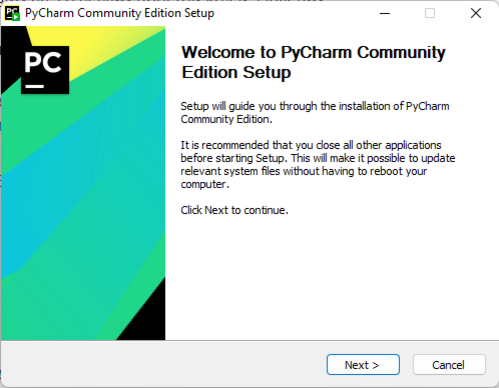
Здесь нажимаем "Next".
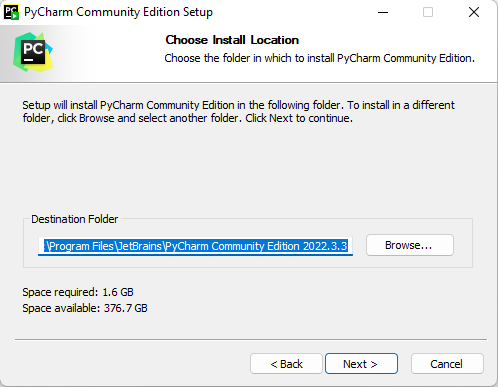
Здесь все без изменений и жмем "Next".
Настройки:
- Создать иконку на рабочем столе
- Добавить в контекстное меню пункт "Открыть папку как проект"
- Ассоциировать файлы ".py" с программой
- Обновить PATH для доступа к папке bin (чтобы автоматически подтягивать python.exe) - Обязательно ставим
Выставили все нужные найстройки и жмем "Next".
Жмем "Install" и ждем завершения установки.
Создание файла.
В этой программе нет такого понятия как работать с файлом (это конечно можно сделать). Так как эта программа более продвинутая, по сравнению с IDLE и Wing101, то здесь создаются не файлы, а сразу проекты. Поэтому создадим пустой проект. Есть 2 возможных способа создать проект:
1. Через начальное окно
Здесь нажимаем кнопку вверху "New Project".
2. Через меню "File"
Заходим в меню "File" и жмем "New Project".
После этого (без разницы каким способом создавали) появится окно настройки проекта.
Что здесь нужно и можно менять.
Меняем название проекта в поле "Location" на нужное вам (вместо выделенного pythonProject). Остальное менять не нужно. И второе можете поставить галочку на "Create a main.py welcome script". Если поставить то будет создан пройтой файл с кодом типа "Hello World!". В итоге должно получится примерно так:
В названии проета "CAPTION_OF_YOUR_PROJECT" пишите свое название на английском языке и желательно маленькими буквами, без пробелов и лишних символов.
После нажатия на кнопку "Create" и ожидания создания виртуального окружения появится ваша программа.
Запуск программы.
Чтобы запустить программу на выполнение, есть 3 способа:
1. Через контекстное меню (правой клавишей мыши на вкладке с наванием файла)
Нажимаем пункт "Run 'main'".
2. Через комбинацию клавиш Ctrl+Shift+F10.
3. Этот способ появится тогда, когда вы уже запускали программу. Через кнопку вверху справа (Run).
После запуска программы внизу откроется окно "Run", в котором вы увидите результат работы программы (консоль).
От себя.
В одном проекте можно создавать несколько файлов для работы. Жмите правой клавишей мыши на названии вашего проекта.
На этом у меня всё.
Жду ваших комментариев и лайков (жмем не жалеем).
Понравилась статья - подписывайся.