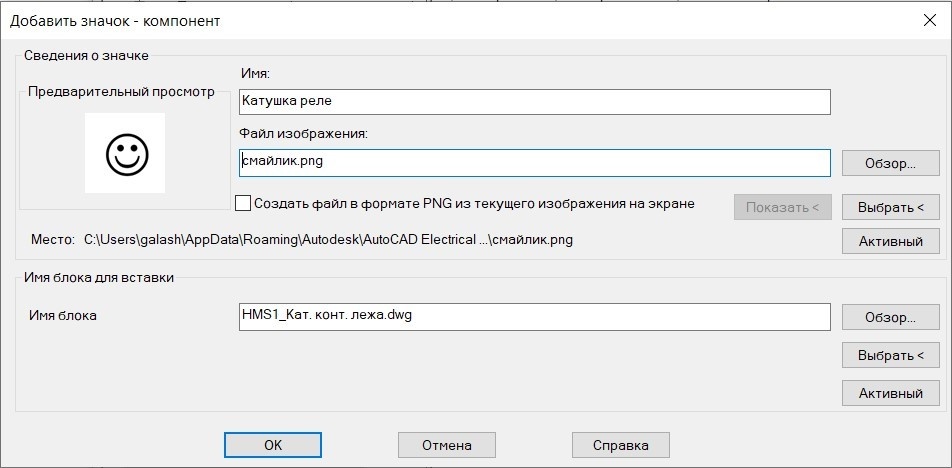
Для нового значка графического меню нужно определить три части информации:
- Имя значка – для выбора УГО по названию
- Файл изображения - для выбора УГО по изображению
- В поле «Имя блока» вводится имя блока УГО.
Рассмотрим несколько способов определения «Файла изображения»:
1-й способ – имеется подходящий PNG или SLD файл
Если нужно добавить, например, УГО катушки реле, то:
- В поле «Имя» значка вводится соответствующее название- «Катушка реле».
- Если для изображения значка имеется подходящий PNG- или SLD-файл, то его можно выбрать с помощью кнопки Обзор.
- В поле «Имя блока» вводится имя блока УГО.
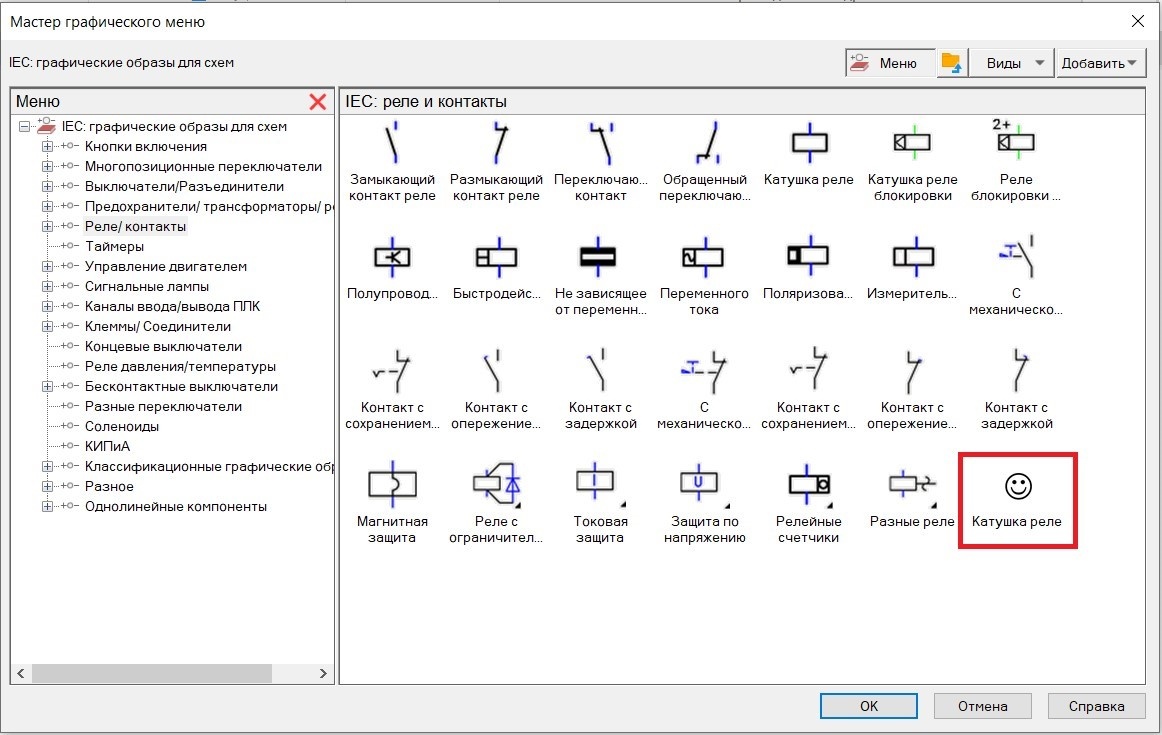
Нажмите кнопку «ОК». Значок «Катушки реле» добавлен в графическое меню. При выборе его на чертеже будет размещаться блок «HMS1_Кат. конт. лежа.dwg».
2-й способ – использование данных, сохраненных в «Конструкторе графических образов»
При сохранении УГО в «Конструкторе графических образов» кроме DWG файла сохраняется PNG-файл изображения значка.
Сохраненный PNG-файл можно выбрать с помощью кнопки Обзор.
Если УГО размещено на активном чертеже, то его можно указать с помощью кнопки Выбрать.
Имя выбранного блока отображается в поле «Файл изображения».
3-й способ – использование графики на активном чертеже
- Расчлените размещенный на чертеже блок.
- Удалите атрибуты и задайте графическим объектам толщину.
- Активизируйте Отображать линии в соответствии с весами.
- Увеличьте изображение блока на экране до максимального.
Эти настройки позволят использовать графику для создания файла изображения.
- Запустите «Мастер графического меню».
- Выберите добавить «Компонент».
- В поле «Имя» значка введите соответствующее название «Катушка реле».
- В разделе «Файл изображения» нажмите кнопку Активный. В окне «Предварительный просмотр» появляется изображение экрана. Активизируется «Создать файл в формате PNG из текущего изображения на экране». Кнопкой Показать открывается активный чертеж для увеличения или уменьшения изображения на экране. После получения нужного масштаба изображения, нажатие кнопки Enter, Esc или «Пробел» позволяет вернуться в исходный диалог.
- В поле «Имя блока» введите имя блока УГО.
4-й способ – использование библиотек слайдов (SLB)
В поле «Файл изображения» можно указать имя слайда в библиотеке слайдов, например, для катушки реле:
- iec1 – файл библиотеки слайдов (SLB).
- (CR1) – имя слайда в библиотеке.