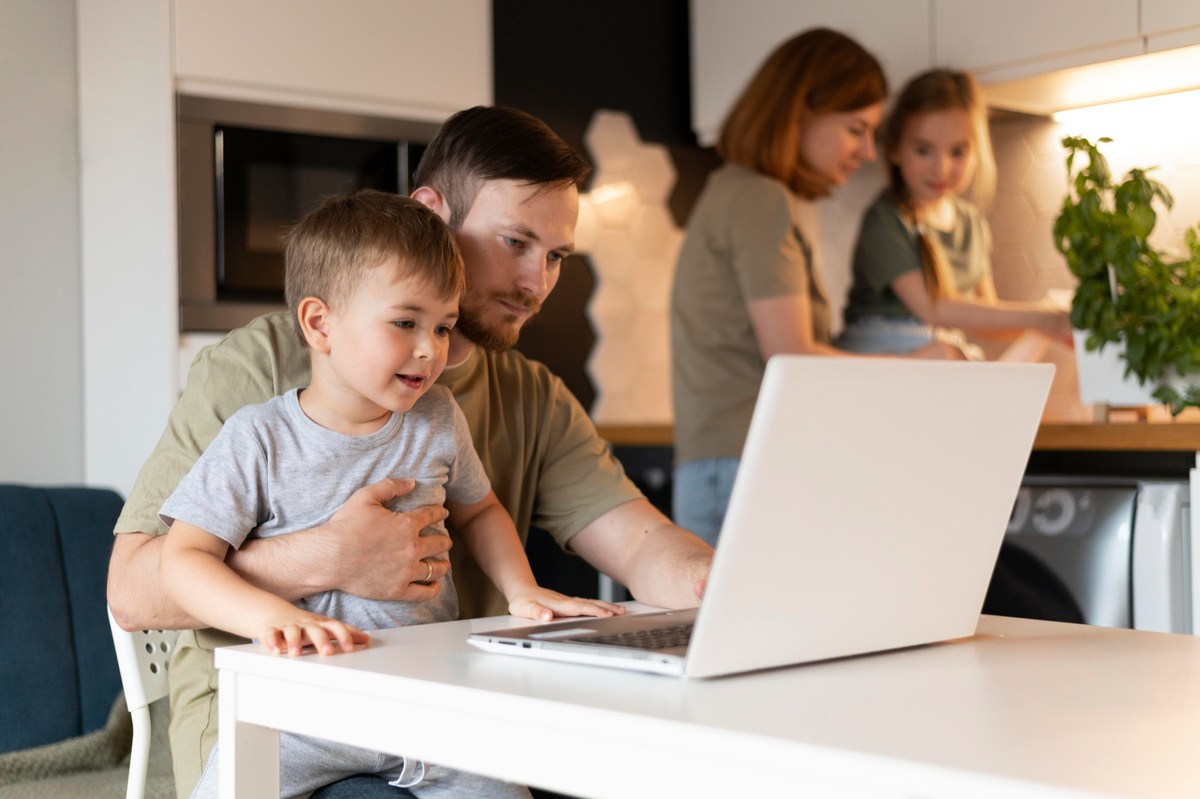
Привет, заботливые мамы и папы! В эпоху, когда дети чуть ли не с пеленок осваивают смартфоны и планшеты, вопрос безопасности в интернете встает особенно остро. Как уберечь ребенка от нежелательного контента, кибербуллинга и интернет-зависимости? Ответ прост: родительский контроль. Но как правильно его настроить и что он вообще из себя представляет? Давайте разберемся вместе!
Представьте ситуацию: ваш ребенок увлеченно смотрит мультики на YouTube, а потом случайно переходит на ролик с недетским контентом. Или ему приходит сообщение в соцсети от незнакомца, который пытается узнать личную информацию. Страшно, правда? Именно поэтому родительский контроль – это не просто полезная функция, а необходимость в современном мире.
Что такое родительский контроль и зачем он нужен? 🧐
Родительский контроль – это комплекс мер и инструментов, направленных на защиту детей от негативного воздействия интернета. Он позволяет:
- Блокировать нежелательный контент: ограничение доступа к сайтам, приложениям и видео, содержащим насилие, порнографию, пропаганду наркотиков и другие вредные материалы.
- Ограничивать экранное время: установка лимитов на время, которое ребенок проводит за компьютером, планшетом или смартфоном.
- Контролировать приложения: выбор приложений, которые ребенок может использовать, и блокировка нежелательных.
- Мониторить активность ребенка: отслеживание посещаемых сайтов, используемых приложений и контактов в социальных сетях (с учетом личного пространства ребенка и соблюдения этических норм).
- Защищать от кибербуллинга: мониторинг переписки и активности в социальных сетях для выявления случаев травли и преследования.
Где настраивать родительский контроль? 💻📱
Родительский контроль можно настроить на разных уровнях:
- На операционной системе: Windows и macOS имеют встроенные инструменты родительского контроля.
- На роутере Wi-Fi: некоторые роутеры позволяют ограничивать доступ к интернету для определенных устройств.
- В приложениях: многие приложения (например, YouTube, Google Play, App Store) имеют встроенные функции родительского контроля.
- С помощью сторонних приложений: существует множество приложений для родительского контроля, которые предлагают расширенные возможности мониторинга и защиты.
Родительский контроль на Windows: просто и эффективно!
Windows предлагает встроенную функцию “Семейные параметры”, которая позволяет:
- Создать детскую учетную запись: с отдельным профилем и ограничениями.
- Ограничить экранное время: установить лимиты на использование компьютера.
- Блокировать нежелательные сайты и приложения: настроить фильтры контента.
- Мониторить активность ребенка: просматривать отчеты об использовании компьютера.
Родительский контроль на Mac: забота в стиле Apple! 🍎
macOS также предлагает встроенные инструменты родительского контроля в разделе “Экранное время”:
- Ограничение экранного времени: установка лимитов на использование компьютера и отдельных приложений.
- Блокировка нежелательного контента: фильтрация сайтов и контента в приложениях.
- Ограничение общения: контроль контактов, с которыми ребенок может общаться.
- Покупка с разрешения: требование одобрения покупок в App Store.
Родительский контроль на смартфоне и планшете: все под контролем! 📱
- Android: в Google Play есть функция “Родительский контроль”, которая позволяет фильтровать контент, устанавливать лимиты на покупки и контролировать установку приложений.
- iOS: в App Store также есть функция родительского контроля, которая позволяет ограничивать доступ к приложениям, играм и фильмам, устанавливать лимиты на покупки и контролировать время, проведенное в приложениях.
Лучшие приложения для родительского контроля: Обзор! 🏆
Существует множество приложений для родительского контроля, предлагающих расширенные возможности мониторинга и защиты:
- Kaspersky Safe Kids: мощное приложение с множеством функций, включая фильтрацию контента, ограничение экранного времени, мониторинг активности и GPS-трекинг.
- Norton Family: предлагает похожий набор функций, а также возможность мониторинга социальных сетей.
- Qustodio: позволяет контролировать активность ребенка на разных устройствах и предоставляет подробные отчеты.
- ESET Parental Control: ориентирован на безопасность и защиту от кибербуллинга.
Родительский контроль в YouTube: сортируем контент! ▶️
YouTube предлагает два основных способа родительского контроля:
- YouTube Kids: специальное приложение с контентом, отобранным для детей.
- Режим ограниченного доступа: фильтрация контента в основном приложении YouTube.
Цифровая безопасность для детей: советы психолога! 🧠
Настройка родительского контроля – это только часть решения. Важно также:
- Разговаривать с ребенком об опасностях в интернете: объясните, какие сайты и приложения могут быть вредными, и научите его распознавать кибербуллинг.
- Установить правила использования интернета: определите, сколько времени ребенок может проводить в интернете, какие сайты он может посещать и с кем может общаться.
- Показывать пример: будьте ответственным пользователем интернета и демонстрируйте ребенку, как правильно себя вести в сети.
- Поддерживать открытое общение: создайте атмосферу, в которой ребенок не будет бояться рассказать вам о своих проблемах в интернете.
Заключение: защита – наша общая задача! 🤝
Родительский контроль – это важный инструмент, который помогает защитить детей от опасностей в интернете. Но он не должен быть единственным средством защиты. Важно также разговаривать с ребенком, устанавливать правила и показывать пример ответственного поведения в сети. Вместе мы сможем создать безопасное и комфортное цифровое пространство для наших детей!
📲 Подпишитесь, чтобы получать ещё больше полезных материалов
— Сайт
Следите за новыми статьями, подборками, новостями и обзорами каждый день!