Постоянное переключение между приложениями может быть утомительным, даже для простых задач. Инструменты многозадачности от Samsung позволяют выполнять больше за меньшее время.
5 Используйте жесты для доступа к многозадачному режиму
Многозадачность на Samsung позволяет открывать приложения в режиме разделенного экрана или всплывающих окон, что значительно улучшает опыт работы с несколькими приложениями. Режим разделенного экрана делит дисплей пополам, так что вы можете одновременно использовать два приложения. По умолчанию каждое приложение занимает половину экрана, но вы можете изменить размеры, перетаскивая ползунок посередине.
Всплывающий режим позволяет открыть приложение в небольшом окне, которое минимизируется в виде плавающего пузыря. Обычно, чтобы зайти в многозадачный режим, нужно открыть страницу недавних приложений, нажать на иконку приложения и выбрать разделенный экран или всплывающее окно из меню.
Вы можете ускорить этот процесс, используя жесты. Перейдите в Настройки > Расширенные функции > Многозадачность и включите переключатели для Свайп для разделенного экрана и Свайп для всплывающего окна.
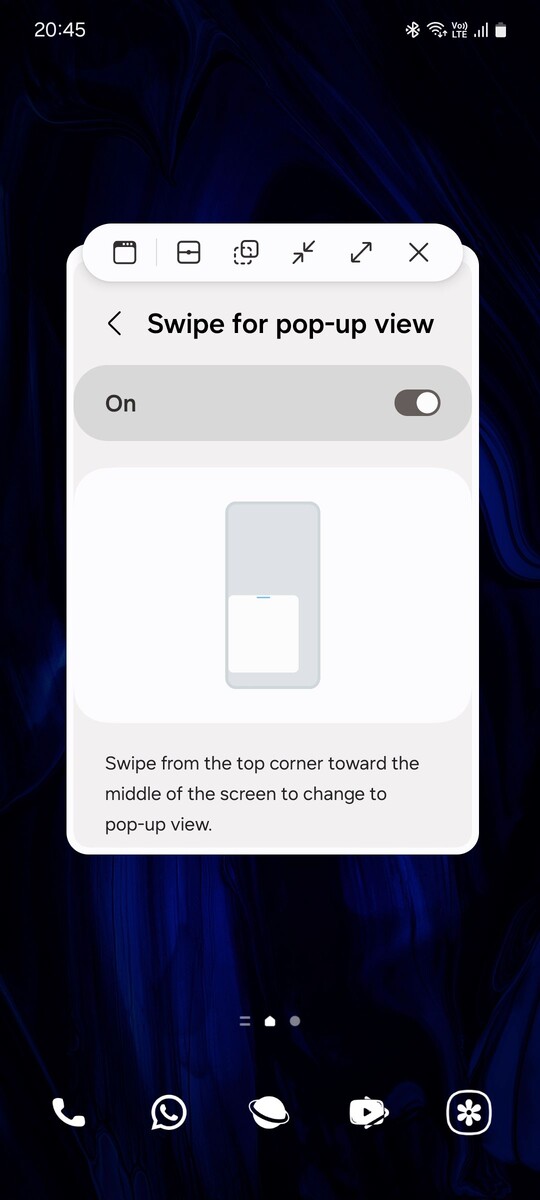
Теперь, чтобы получить доступ к разделенному экрану во время работы с приложением, просто проведите двумя пальцами вверх от нижней части экрана и выберите второе приложение. Чтобы быстро открыть приложение во всплывающем окне, проведите внутрь от любого из верхних углов.
4 Открывайте уведомления в плавающих пузырях
Также как и со всплывающими окнами приложений, вы можете открывать уведомления от совместимых мессенджеров в виде плавающего чата. Найдите эту возможность в разделе Настройки > Уведомления > Расширенные настройки > Плавающие уведомления > Пузыри.
После активации просто проведите вниз по уведомлению с сообщением, чтобы увидеть небольшую иконку в нижнем углу. Нажмите на нее, чтобы переключить разговор в режим пузыря.
Эту настройку нужно сделать всего один раз; все последующие сообщения будут появляться в виде пузыря, что позволит вам продолжать беседу, не покидая текущее приложение.
3 Используйте панели Edge для выполнения большего количества задач
Панели Edge — одна из моих любимых функций Samsung. Они позволяют вам быстро получить доступ к любимым приложениям, проверить погоду, позвонить или отправить сообщение контактам и многое другое. Чтобы найти эту функцию, зайдите в Настройки > Дисплей > Панели Edge и включите переключатель. После этого проведите внутрь от края экрана, чтобы выдвинуть панель Edge.
Вы можете просмотреть разные панели Edge в меню Панели и выбрать те, которые будут вам полезны. Если у вас выбрано несколько панелей, проведите по панели, чтобы открыть следующую. Вот несколько способов, которыми я использую панели Edge на своем телефоне для оптимизации многозадачности.
Добавляйте пары приложений для открытия в режиме разделенного экрана
Некоторые приложения я часто использую вместе, и довольно сложно каждый раз вручную открывать их в режиме разделенного экрана. Чтобы ускорить этот процесс, я создал пары приложений и добавил их в панель приложений рядом с наиболее используемыми.
Для этого сначала откройте два приложения в режиме разделенного экрана, затем нажмите на центр ползунка изменения размера. После этого нажмите на иконку звезды и выберите Панель приложений.
Вот некоторые пары приложений, которые я рекомендую попробовать:
Быстрый доступ ко всем скопированным элементам через панель буфера обмена
Панель буфера обмена Edge хранит недавно скопированные тексты и изображения, чтобы вам не пришлось снова копировать один и тот же элемент. Вы также можете удалить или закрепить скопированные элементы, чтобы не создавать беспорядка.
Чтобы вставить определенный скопированный элемент, выдвиньте панель буфера обмена, и долго нажмите на нужное изображение или текст, чтобы перетянуть его, а затем отпустите в текстовом поле приложения, где вы работаете.
Заполните панель задач полезными ярлыками приложений
Панель задач Edge предназначена в основном для размещения ярлыков приложений Samsung. Вы можете использовать ее для отправки сообщений, просмотра недавних файлов, создания скриншотов, установки таймера, открытия новой вкладки браузера, переключения на режим одной рукой, добавления события в календарь, просмотра альбомов галереи и многого другого.
Вы можете добавить до 12 ярлыков, поэтому у вас будет достаточно места для выбора самых полезных для вас. Иметь все эти ярлыки под рукой гораздо удобнее, чем каждый раз искать их в разных меню и вкладках приложений.
Будьте в курсе с помощью панели напоминаний
Панель напоминаний позволяет легко просматривать установленные напоминания и добавлять новые, не заходя в приложение.
Удобный доступ к ним значительно помогает мне в планировании предстоящих событий и сроков, избегая промедлений.
2 Автоматизируйте повторяющиеся задачи с помощью Режимов и Рутин
Режимы и Рутины — одна из главных особенностей One UI, позволяющая автоматизировать повседневные задачи. Вы можете создавать настраиваемые рутины, которые изменяют настройки устройства в зависимости от заданных триггеров, например, включение геолокации, когда вы открываете Google Maps и Uber, или включение мобильных данных, когда уровень сигнала Wi-Fi становится слабым.
Эта функция избавляет от необходимости вручную настраивать параметры, которые ваш телефон должен изменять самостоятельно. Теперь вам не нужно включать режим «Не беспокоить», когда вы ложитесь спать, режим энергосбережения при низком уровне заряда батареи или Bluetooth при потоковой передаче видео.
Мне нужны эти рутины Samsung, чтобы справляться с повседневными задачами
Создайте лучшие рутины.
1 Воспроизводите видео в режиме «Картинка в картинке»
Режим «Картинка в картинке» (PiP) позволяет смотреть видео в маленьком плавающем окне, пока вы используете другие приложения. Чтобы воспользоваться им, начните воспроизводить видео в совместимом приложении. Затем просто нажмите кнопку «Домой» или проведите вверх к главному экрану, если используете жестовое управление. Видео уменьшится до всплывающего окна, которое можно изменить по размеру и перемещать по экрану.
Чтобы воспроизводить фильмы с поддерживаемых сайтов в режиме PiP, воспользуйтесь функцией «Видео помощник» в браузере Samsung Internet. Чтобы найти ее, откройте браузер, нажмите на меню и перейдите в Настройки > Полезные функции > Видео помощник, затем активируйте переключатель. Теперь перейдите на нужный сайт, воспроизведите видео и нажмите кнопку всплывающего плеера для переключения.
Некоторые из этих советов могут потребовать времени на привыкание, но они действительно работают, как только вы освоитесь.
Если вам понравилась эта статья, подпишитесь, чтобы не пропустить еще много полезных статей!
Вы также можете читать наши материалы в:
- Telegram: https://t.me/gergenshin
- Яндекс Дзен: https://dzen.ru/gergen
- Официальный сайт: https://www-genshin.ru