Для добавления значка в графическое меню AutoCAD Electrical нужно запустить команду Мастер графического меню, выбрать файл меню и открыть страницу меню, на которую будет добавлен новый значок.
В диалоговом окне «Мастер графического меню» в списке Добавить выбрать тип значка, который нужно добавить в графическое меню.
Не зависимо от того, какой тип значка добавляется в графическое меню, в диалоговом окне «Добавить значок» необходимо ввести три части информации о значке:
· Имя значка, которое отображается под значком
· Имя файла изображения значка, которое определяет его отображение в окне графических образов
· Имя блока или цепи (фрагмента схемы), который будет размещен на чертеже в качестве графического образа компонента, или название вложенного меню.
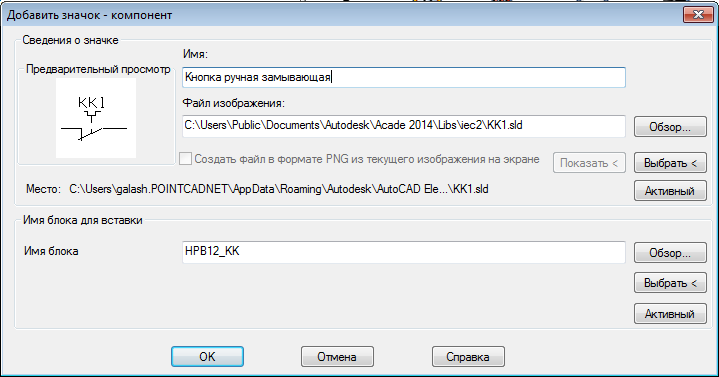
В разделе «Сведения о значке» диалогового окна «Добавить значок» доступны следующие опции:
· В окне Предварительный просмотр выводится изображение значка, соответствующее выбранному файлу изображения.
· В поле Имя вводится название значка, которое затем отображается под значком.

· В поле Файл изображения задается имя файла изображения.
· Активация опции Создать файл в формате PNG из текущего изображения на экране создает файл изображения (.png) из текущего изображения на экране. Если указанный файл изображения не существует, эта опция включается по умолчанию. Если создавать значок из текущего изображения экрана не требуется, флажок необходимо снять. Эта опция не доступна, если в поле «Файл изображения» введено имя файла, хранящегося в библиотеке слайдов AutoCAD Electrical, например, iec1(PB11) или, если в поле введен полный путь к файлу изображения.
Кнопки раздела «Сведения о значке»:
· Показать - Показывает активный чертеж для увеличения или уменьшения изображения на экране. После получения нужного масштаба изображения, нажатие кнопки Enter, Esc или Пробел позволяет вернуться в исходный диалог. Этот инструмент доступен, если активна опция Создать файл в формате PNG из текущего изображения на экране.
· Обзор - позволяет выбрать существующий файл изображения форматов PNG или SLD.
· Выбрать - предлагает выбрать блок на текущем чертеже. Имя файла изображения генерируется автоматически в соответствии с именем выбранного блока.
· Активный - Создается файл изображения на основании имени файла активного чертежа.
В поле Место: указывается путь и имя файла изображения.
Если файл изображения значка создается на основании активного чертеже, необходимо максимально увеличить текущее изображение экрана. Также полезно включить опцию AutoCAD Отображать линии в соответствии с весами. Создается снимок экрана, который сжимается до размеров значка графического меню AutoCAD Electrical.