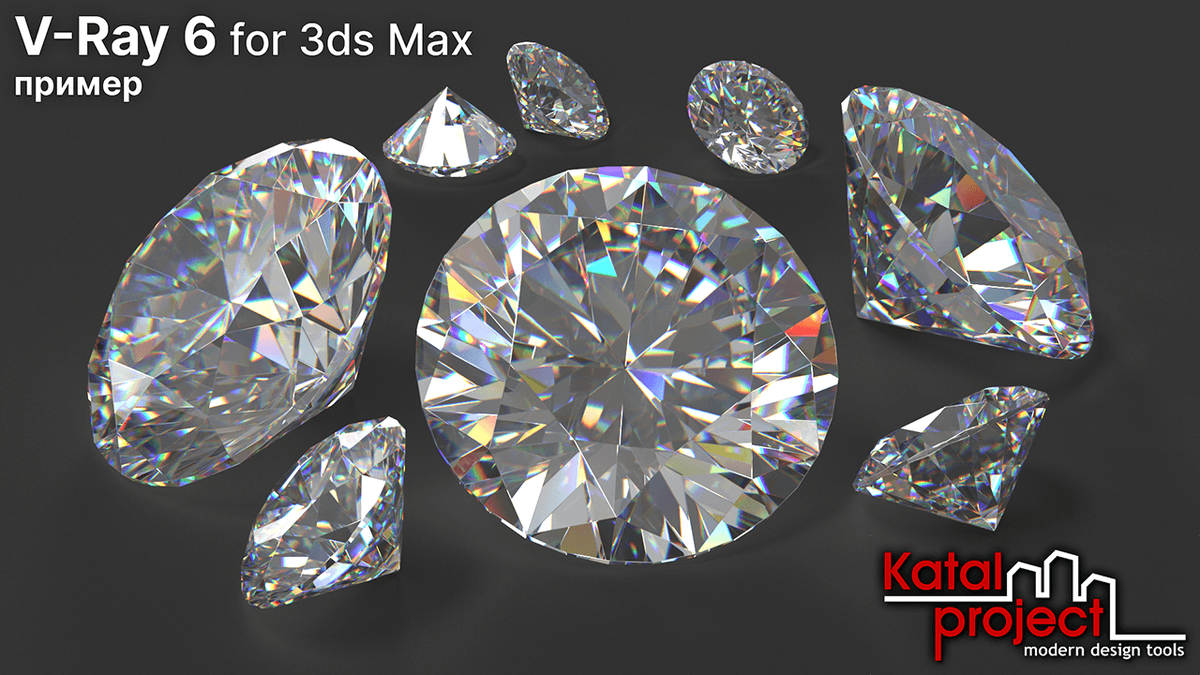
В уроке представлен пример создания реалистичного материала для бриллиантов на базе VRayMtl. При написании урока использовался V-Ray 6.20.02 для 3ds Max 2024.
Файлы
Исходная сцена с бриллиантами без материалов (файл MAX, 1.93 MB + карта HDR, 1.61 MB): Скачать
Библиотека с материалом для бриллиантов (файл MAX, 28.00 KB): Скачать
Финальная сцена с бриллиантами (файл MAX, 1.77 MB + карта HDR, 1.61 MB): Скачать
Текст
1. Открываем сцену
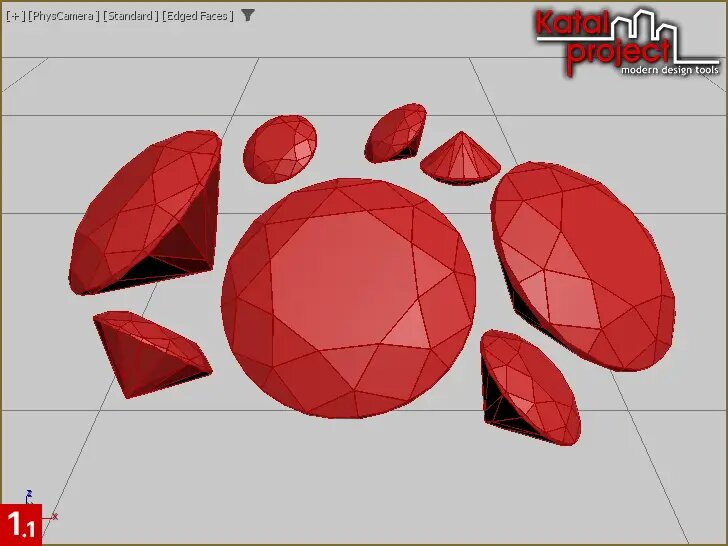
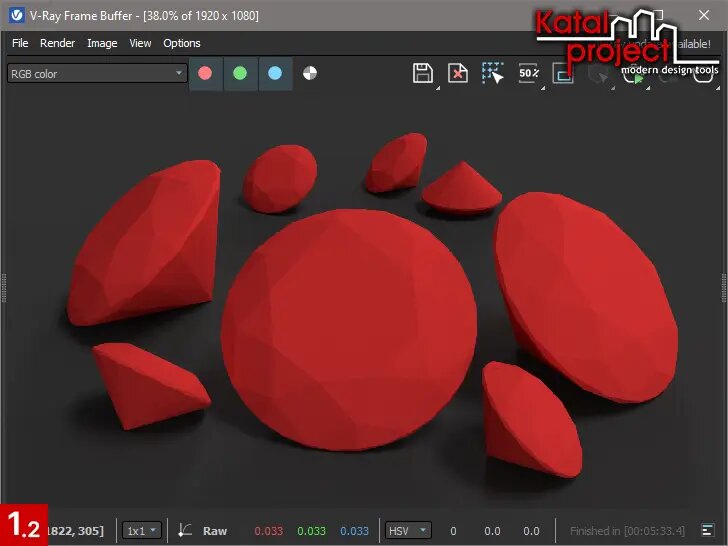
Запускаем 3ds Max и открываем в нем исходную сцену с бриллиантами, на которых нет материалов.
2. Создаем материал
Открываем Slate Material Editor (Планшетный редактор материалов) (меню Rendering (Визуализация) > Material Editor (Редактор материалов) > Slate Material Editor (Планшетный редактор материалов)). На панели Material/Map Browser (Обозреватель материалов/карт) находим материал типа VRayMtl (свиток Materials (Материалы) > V-Ray > VRayMtl) и перетаскиваем его в активное представление.

3. Настраиваем материал
На панели Material Parameter Editor (Редактор параметров материала) настраиваем созданный материал. В поле Name (Имя), расположенное в самом верху панели, вводим название – diamonds. В свитке Basic parameters (Основные параметры) сначала выбираем шаблон Diamond (Алмаз) из выпадающего списка Preset (Предустановка), потом вносим коррективы в полученные настройки:
В разделе Reflection (Отражение)
- Reflection Color (Цвет отражений) – RGB(253,253,253);
В разделе Refraction (Преломление)
- Refraction Color (Цвет преломлений) – RGB(254,254,254);
- Refraction Glossiness (Глянцевитость преломлений) – 0.99;
- Abbe number (Число Аббе) – ON, 12.0;
- Affect shadows (Влияние на тени) – OFF;
- Affect channels (Влияние на каналы) – All channels (Все каналы).
4. Назначаем материал бриллиантам
На сцене выделяем группу объектов Diamonds, проверяем чтобы в редакторе материалов был выделен узел с ранее созданным и настроенным материалом diamonds, и выполняем команду Assign Material to Selection (Назначить материал выделению) (иконка на панели инструментов).
В результате получим сцену с бриллиантами, которые будут выглядеть максимально реалистично на визуализации.
Видеоверсия
Поддержать канал: Boosty, CloudTips, Donatty, ЮMoney.