Введение
Cursor – это AI-ориентированный редактор кода, созданный на основе Visual Studio Code, который обычно используют для программирования. Однако благодаря встроенному ИИ и поддержке расширений, Cursor способен значительно больше, чем просто писать код. Пользователи находят ему нестандартное применение – от написания книг и ведения личных заметок до управления проектной документацией и даже создания приложений без традиционного кодинга. В этой статье я рассмотрю такие креативные сценарии использования Cursor, приведу реальные кейсы и отзывы, а также дам пошаговые рекомендации по настройке редактора под подобные задачи.
Написание книг и креативное письмо с помощью Cursor
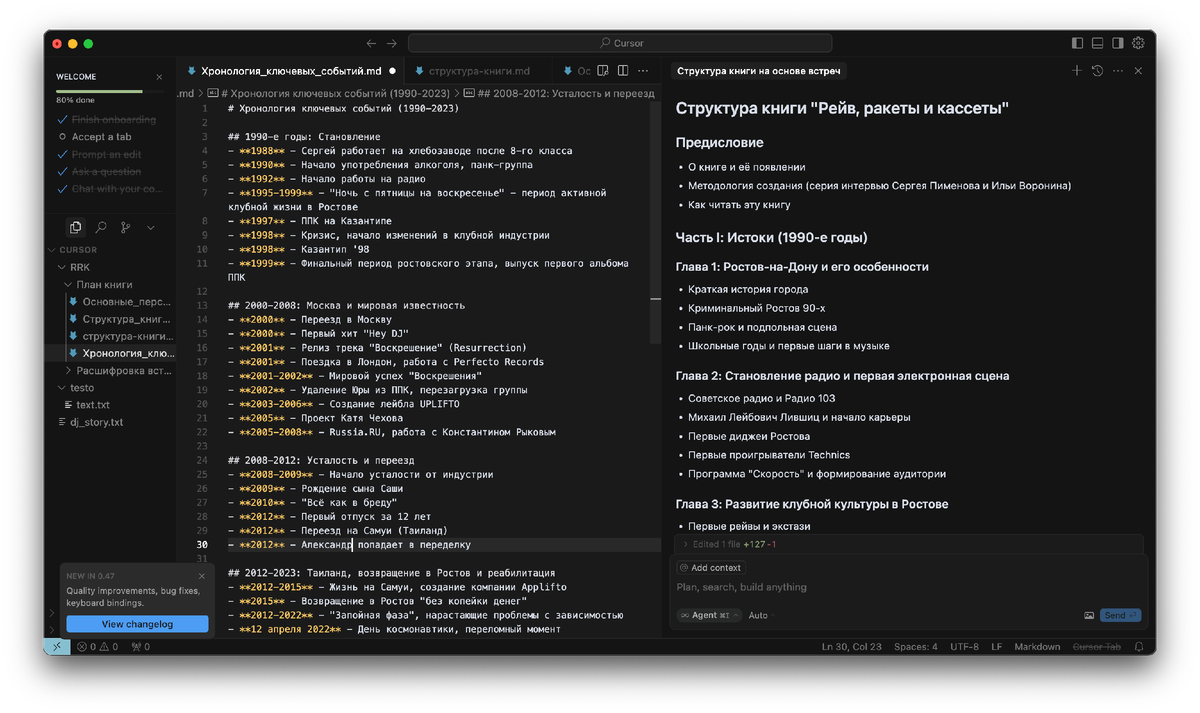
Cursor можно эффективно использовать для работы над большими текстами – будь то художественный роман, техническая книга или статьи. Поскольку редактор поддерживает обычные текстовые файлы (Markdown, TXT и др.) и имеет встроенного AI-помощника, авторы могут получать от него предложения по развитию сюжета, стилевые правки и даже автоматическое написание фрагментов текста по заданному описанию.
Реальный пример: Один из разработчиков поделился опытом использования Cursor для написания художественного произведения. Он создал в проекте папки для сюжетного плана, героев, локаций и отдельных сцен будущего романа. Cursor помог ему на этапе подготовки: автоматически сгенерировал структуру проекта и шаблоны описания локаций, персонажей и общего сюжета, заметно упростив старт работы . Далее автор использовал AI для чернового написания самих сцен: достаточно было в нескольких предложениях описать, что должно произойти, указать участвующих персонажей – и Cursor генерировал целую сцену с диалогами, учитывая предысторию персонажей . Таким образом, IDE фактически выступила в роли соавтора, ускоряя черновое написание книги.
Разумеется, при длительном тексте появляются и сложности. В упомянутом кейсе, по мере роста проекта, AI начал путаться в деталях и “забывать” ранее сказанное из-за ограничений контекста . Автор отмечает, что Cursor иногда смешивал персонажей или сюжетные линии – “словно золотая рыбка, плавающая кругами и каждый раз всё забывающая” . Тем не менее, он заключает, что в целом Cursor может быть большим подспорьем и в творческом письме, если использовать его осознанно и помогать модели держать важные детали в фокусе . Практически это означает: разбивать роман на главы/сцены (что естественно при работе с папками), при необходимости напоминать AI о ключевых фактах (возможно, кратко описывая их в файле-сводке) и тщательно вычитывать сгенерированный текст на непротиворечивость.
Как AI помогает писателю: Пользователи отмечают, что Cursor содержит все необходимые функции для комфортного писательского процесса. Например, если вы застряли на каком-то месте и не знаете, как продолжить мысль, достаточно выделить текст и попросить AI продолжить или отредактировать его – в Cursor это можно сделать сочетанием клавиш, инициируя “мозговой штурм” . AI может предложить продолжение диалога, описание сцены или перефразировать неудачно сформулированный абзац. Кроме того, Cursor умеет резюмировать вставленный текст – допустим, вы помещаете внутрь черновика статью или справочный материал, и просите модель выдать краткое содержание . Это ценно при написании нон-фикшн книг или статей, когда нужно переработать большие объемы информации. В целом, Cursor позволяет авторам творить в привычном редакторе, получая поддержку ИИ как в онлайн-чатах, но без постоянного копирования-вставки между браузером и редактором.
Советы для авторов: При использовании Cursor для написания книги рекомендуется: разбить книгу на отдельные файлы (главы или сцены) для удобства и чтобы AI-помощник оперировал меньшими порциями текста (так он меньше будет «забывать» контекст); вести файл с заметками/фактами по миру или героям и при необходимости давать его AI для ознакомления; использовать возможности AI не только для генерации текста, но и для улучшения стиля – попросить отредактировать главу в определенном тоне, проверить связность сюжета и т.д. Необходимо внимательно вычитывать результат работы модели, особенно в художественном тексте – следить, чтобы не появлялось неуместных или противоречивых деталей. В итоге, Cursor может значительно ускорить черновое письмо и рутинные правки, оставляя автору творческий контроль над содержанием.
Ведение заметок и управление знаниями в Cursor
Вторая нетрадиционная область применения Cursor – это персональные базы знаний, заметки и документирование. Благодаря тому, что Cursor поддерживает Markdown и работу с папками, его можно использовать аналогично таким инструментам, как Obsidian или Notion, – с той разницей, что здесь же есть мощный AI для помощи с содержимым заметок. Многие пользователи объединяют Cursor с методиками ведения заметок (ежедневники, ворклоуны, Zettelkasten и пр.), а некоторые интегрируют его с уже существующими хранилищами заметок.
Использование Cursor вместо Obsidian: Поскольку хранилище Obsidian – это просто папка с Markdown-файлами, его можно напрямую открыть в Cursor. Один из участников сообщества на Reddit поделился, что просто открыл свою папку “vault” (хранилище Obsidian) через Cursor, после чего смог пользоваться всеми своими заметками внутри Cursor – “файлы .md отлично там работают” . Это открывает интересные возможности: у вас все заметки доступны, и параллельно можно задавать вопросы AI или поручать ему что-то написать в этих же заметках.
Возможности AI для заметок: В режиме ведения заметок Cursor помогает не меньше, чем в коде. Пользователи находят такие применения: во-первых, генерация новых идей или продолжений записей. Если вы ведете дневник или пишете эссе и застряли – AI подскажет, о чем еще можно написать. Во-вторых, суммирование данных: можно вставить длинный отрывок (например, статью, результат исследования) в заметку и попросить Cursor сжать информацию до ключевых тезисов . В-третьих, автоматическое создание связанных заметок. Один из примеров – пометить существующие заметки определенным тегом или ссылкой, после чего попросить AI создать новую заметку по шаблону, содержащую сведения из помеченных источников . Такой подход помогает быстро разветвлять базу знаний, не заполняя все вручную.
Реальные кейсы:
• Пользователь Jackson-ji отметил, что у Cursor есть все необходимое для работы с текстом, и перечислил “фишки”, которые он применяет при письме заметок: “когда я торможу при письме, просто прошу продолжить или улучшить мысли (Cmd+L для мозгового штурма); если нужно внести информацию из интернета – вставляю и прошу сделать выжимку; а еще классно: пометив существующие записи, автоматически создать новую заметку по такому же шаблону” . Это весьма типичные задачи при ведении личных знаний – продолжить поток мысли, конспектировать чужой текст, структурировать заметки – и AI в составе Cursor с ними успешно справляется.
• Другой продвинутый сценарий описал пользователь на форуме: он добавил всю документацию плагина Dataview и свой Obsidian-vault в “кодовую базу” Cursor, а затем поручил AI сгенерировать в шаблонах сложные запросы Dataview на естественном языке . Проще говоря, разработка сложных SQL-подобных запросов к базе заметок была выполнена AI на основе описания задачи обычными словами – и результат превзошел ожидания . Это демонстрирует, что Cursor может помочь даже в таких специфических вещах, как автоматизация сбора данных из заметок и создание обзоров.
• Многие отмечают пользу ежедневных и месячных заметок. К примеру, технический менеджер sanjeed5 рассказал, что хранит в Cursor ежедневные записи и поручает AI сформировать по ним итоговый отчет за месяц – фактически автоматизируя подведение итогов, что раньше делалось вручную. Эта практика позволяет не упустить важное и быстро готовить отчеты о проделанной работе.
Организация и инструменты для заметок: Чтобы эффективно использовать Cursor для заметок, рекомендуется установить некоторые расширения (о них подробнее в разделе “Плагины”). Одно из самых полезных – Foam, позволяющее реализовать в VS Code (и, соответственно, в Cursor) возможности по межфайловым ссылкам, индексации заметок и визуализации связей. На форуме отмечают, что расширение Foam в Cursor помогает связывать заметки между собой и удобно навигировать по ним . Например, можно ставить двойные квадратные скобки [[как в Wiki]], чтобы ссылаться на другую заметку, а Foam предоставит карту связей и быстрые переходы. Еще один инструмент – Markdown Preview Mermaid (или аналогичная поддержка Mermaid). Он дает возможность прямо в Markdown-файлах писать диаграммы в тексте (синтаксисом Mermaid) и видеть их визуализацию. Пользователи, занимающиеся проектированием и конспектированием, оценивают это: так, в Cursor можно сразу строить схемы и диаграммы процессов в тексте документа при помощи Mermaid – без необходимости рисовать от руки или переключаться в другие приложения.
Советы для ведения заметок: Держите свою структуру заметок понятной для вас и AI – например, если у вас ежедневные записи, используйте единый формат дат в названиях, тогда ИИ легче поймет хронологию. Попробуйте использовать теги или ключевые слова, чтобы AI мог фильтровать информацию (например, помечайте задачи тегом #TODO, и тогда можно попросить Cursor собрать все задачи из папки). Не бойтесь поручать AI рутину: пусть он составит список дел из вашего журнала, или резюмирует собрание, или найдет в вашем знании ответы на вопрос – Cursor способен “читать” ваши файлы и отвечать на их основе. Кстати, за счет того, что Cursor индексирует файлы рабочей папки как кодовую базу, вы можете задавать вопросы к своему контенту почти как к базе знаний. Если объем данных большой, учтите ограничение контекста (в бесплатной версии модели могут брать несколько тысяч токенов) – возможно, стоит разделять хранилище на тематические части или использовать более емкие модели (например, Claude) для обработки всей базы (Cursor позволяет подключать модели с большим контекстом, об этом ниже).
Управление проектами и документацией в Cursor
Одним из самых удивительных кейсов стало применение Cursor для замены стандартных офисных инструментов при ведении проектной документации. Product Manager’ы – люди, которые обычно пишут PRD (Product Requirement Documents), спецификации, планы – начали пробовать делать всё это прямо в Cursor. На первый взгляд это необычно: зачем кодеруный редактор для текстовых документов? Но опыт показывает, что такая связка может быть очень успешной.
Кейс: отказ от Google Docs в пользу Cursor
Пользователь под ником sanjeed5, работая техническим продакт-менеджером, поделился, что полностью перешел на Cursor для написания всех PRD и других документов по продукту – “больше никакого Google Docs, ни за что не вернусь назад!” . Он отмечает несколько преимуществ этого подхода. Во-первых, мгновенный доступ ко всем файлам проекта – код, документы, заметки – всё лежит рядом, и не нужно переключаться между разными приложениями . Во-вторых, возможность прямо внутри Cursor использовать markdown-ссылки и навигацию (благодаря Foam), что создает эффект персональной базы знаний по проекту . В-третьих, как уже упоминалось, встраивание диаграмм: вместо того чтобы делать схемы в Visio или рисовать от руки, менеджер пишет блоки с диаграммами Mermaid в Markdown, и получает красивую визуализацию архитектур или процессов в документе . Наконец, у него остаются возможности интеграции: он подключил (через инструмент MCP) свой Google Drive как внешний ресурс – на случай, если понадобится выгрузка или сравнение с Google Docs – и всё это доступно внутри Cursor . Таким образом, Cursor стал универсальной средой для ведения проектной документации, где AI помогает с содержанием, а расширения – с форматированием и организацией.
Почему это удобно?
Главное – это экономия времени и когнитивного ресурса. Менеджер может на лету попросить AI сгенерировать черновик раздела документа. Например, “Опиши здесь пользовательские сценарии для функции X” – и Cursor напишет заготовку, которую потом остается править. AI может выступить в роли редактора, улучшая формулировки, устраняя двусмысленности. Если раньше многие PM сначала набрасывали текст, потом вручную копировали его в ChatGPT для улучшения, потом обратно – то теперь весь цикл происходит в одном окне, без лишних действий. “Вы и с ChatGPT могли бы сделать PRD, но Cursor избавляет от постоянного копипаста и всегда имеет нужный контекст под рукой”, говорит тот же PM . Действительно, Cursor «помнит» все файлы вашего проекта: вы можете сослаться на другой документ или кусок кода, и AI сможет учесть их содержимое.
Обратная связь других специалистов
На форумах и в комментариях другие менеджеры заинтересовались таким подходом, задавая вопросы о его практичности. Спрашивали, например: “А как же скриншоты и графические схемы в PRD?” – на что можно ответить, что Markdown позволяет вставлять изображения (например, храня их в репозитории проекта), а для схем отлично подходят текстовые диаграммы вроде Mermaid, которые поддерживаются в Cursor. Также интересовались: “Как делиться такими документами с командой?” – здесь возможны разные пути: либо дать доступ коллегам к репозиторию (например, на GitHub) с Markdown-файлами, либо экспортировать в знакомый формат (Markdown легко конвертируется в PDF, HTML или DOCX при помощи сторонних утилит).
Важно отметить, что Cursor – пока больше индивидуальный инструмент, совместное редактирование документов в реальном времени в нем затруднено. Поэтому для командной работы может потребоваться дополнительная настройка (например, использование системы контроля версий). Тем не менее, для личной продуктивности продакт-менеджера переход на Cursor уже дает выигрыш: один специалист отметил, что благодаря AI-помощнику в Cursor он может готовить документы на 25% быстрее и тем самым ускоряет вывод продуктов на рынок.
Советы для проектного использования
Организуйте папки в рабочей области Cursor по типам документов (например, /PRD, /Отчеты, /Исследования). Используйте Markdown-разметку для структурирования (заголовки, списки, таблицы) – Cursor отображает их в удобочитаемом виде. Подключите расширения для поддержки таблиц и диаграмм, чтобы документация была наглядной. Для AI-помощника не забывайте писать подсказки в контексте проекта: например, “учти файл requirements.md при ответе” – Cursor умеет ссылаться на файлы, если явно их упомянуть или открыть. Ну и, конечно, воспользуйтесь AI для рутины: перевести список буллетов в связный текст, улучшить формулировки требований, проверить документ на полноту (спросив: “все ли случаи учтены в описании?”). Многие PM теперь говорят, что больше не хотят возвращаться к чистому Google Docs, потому что Cursor превратился для них в интеллектуального ассистента, встроенного прямо в рабочие документы.
Другие креативные задачи, решаемые с помощью Cursor
Помимо писательских и организационных задач, Cursor открывает дверь к множеству других творческих применений. Его возможности по пониманию естественного языка и генерации кода/текста позволяют выполнять вещи, которые раньше требовали либо навыков программирования, либо использования специальных инструментов. Ниже – несколько примеров таких нестандартных сценариев:
Создание приложений без опыта кодирования (“vibe coding”)
Прогресс в Cursor зашел настолько далеко, что люди без классических знаний программирования могут создавать рабочие приложения, просто общаясь с AI на естественном языке. В СМИ обсуждался случай, когда отец 8-летней девочки показал, как его ребенок создал простое приложение за 45 минут, не написав ни строчки кода . Она давала голосовые команды помощнику (вероятно, используя Cursor или аналогичный AI-движок) и тот генерировал весь необходимый код. Другой пример – известный инди-разработчик Levelsio (Питер Левелс) сумел полностью с помощью подсказок AI в Cursor разработать прототип 3D-игры (авиасимулятора). Он не писал код напрямую, а описывал, что хочет видеть, и модель сама генерировала нужные скрипты и ассеты. Такие случаи демонстрируют потенциал Cursor как платформы для «no-code» или точнее «AI-code» творчества. Конечно, для доводки сложных проектов до ума все равно нужны инженерные знания, но порог входа резко снижается – экспериментировать с идеями может практически каждый.
Быстрое прототипирование и скрипты для автоматизации
Даже для людей, умеющих программировать, Cursor предлагает нестандартный способ решить задачу: можно описать желаемый результат, и получить готовый код или скрипт, который выполняет работу. Поэтому Cursor используют как инструмент автоматизации рутины – например, написать скрипт преобразования данных, сформировать шаблонный отчет, вытащить нужную информацию из текстового файла и т.д., – но при этом пишут не код, а сразу дают задание AI. Такой “обходной” путь экономит время. В качестве примера можно привести случай, когда с помощью Cursor за пару часов построили прототип учебной платформы для конспектирования лекций – разработчик заказал AI backend и frontend, и получил работающий черновой вариант приложения. Подобные истории побуждают менеджеров и аналитиков брать Cursor на вооружение для решения небольших задач своими силами, не дожидаясь выделения программиста.
Брейнсторминг и генерация идей
Cursor можно использовать как интеллектуальный блокнот для идей. В отличие от обычного блокнота, он не только хранит ваши наброски, но и может сам подкидывать новые. Вы можете открыть пустой файл и начать беседу с AI: например, мозговой штурм названий для бренда, сюжетов для блога, сценариев для рекламного ролика. Многие отмечают, что генерировать идеи в формате диалога с моделью – очень продуктивно, так как AI не критикует и не устает придумывать варианты. Cursor дает чуть более структурированный подход, чем просто чат – вы можете сохранять лучшие идеи прямо в файле. Особенно полезно это может быть писателям, сценаристам, маркетологам – всем, кому по работе нужна креативность.
Поддержка обучения и исследований
Еще одна творческая сфера – использование Cursor в образовательных целях. Если вы изучаете новый язык программирования или новый предмет, можно вести конспекты в Cursor и одновременно задавать вопросы AI, просить объяснить непонятный фрагмент. Например, вы можете скопировать в заметку отрывок чужого кода или текст научной статьи и получить от AI пояснения. Такой интерактивный конспект превращает обучение в диалог. Отзывы показывают, что у студентов и самоучек это находит отклик: вместо пассивного чтения учебника они активно вовлекаются, “общаясь” с материалом через AI. Конечно, нужно быть осторожным и перепроверять факты – но для получения базового понимания или обзора темы Cursor подходит отлично.
Общее между всеми этими сценариями – креативное партнерство человека и ИИ. Cursor снимает технические барьеры и рутину, позволяя сконцентрироваться на сути задачи. Будь то сочинительство, проектирование или обучение – вы формулируете цель, а AI предлагает вам черновое решение, из которого уже можно быстро доработать финальный результат.
Пошаговая настройка и использование Cursor в нетипичных сценариях
Чтобы эффективно применять Cursor вне чисто кодерских задач, стоит правильно его настроить и организовать свою работу. Ниже приведено пошаговое руководство и рекомендации по начальной конфигурации:
- Установка Cursor и импорт настроек. Скачайте установщик с официального сайта Cursor (есть версии для Windows, macOS, Linux). После установки запустите Cursor – вы увидите интерфейс, похожий на VS Code. Желательно сразу войти в свою учетную запись Cursor (или создать ее), чтобы разблокировать все возможности. Cursor позволяет легко перетащить ваши настройки из VS Code: вы можете импортировать расширения, темы и клавиатурные комбинации одним кликом . Если вы уже пользовались VS Code и у вас есть любимые плагины (например, подсветка Markdown, средство проверки орфографии), их можно сразу перенести, что облегчит дальнейшую работу.
- Добавление API-ключей для ИИ (если нужно). Cursor изначально поставляется с некоторым количеством бесплатных запросов к своим встроенным AI-моделям. Однако для плотной работы (особенно по нестандартным сценариям) рекомендуется подключить свои ключи от моделей OpenAI или Anthropic. В настройках Cursor откройте раздел API Keys и введите ключ API OpenAI (для доступа к GPT-4, GPT-3.5) и/или Anthropic (Claude) – тогда вы сможете выбирать эти модели в работе. Это важно: например, GPT-4.5 дает более качественный литературный текст, а Claude имеет больший контекст (что полезно для больших объемов заметок). Своими ключами вы также обходите возможные ограничения по числу запросов. Убедитесь, что на аккаунтах OpenAI/Anthropic у вас активен платеж или достаточный лимит, чтобы AI работал бесперебойно.
- Открытие папки с проектом или создание нового. Для писательских и организационных задач оптимально каждый проект (книга, база заметок, документация по продукту) держать в отдельной папке. Через «File – Open Folder» откройте нужную папку в Cursor. Если у вас пока ничего нет – создайте новую пустую папку для начала. Эта папка станет «рабочей областью» (workspace), и все файлы внутри нее будут индексироваться Cursor. Организуйте структуру: для книги – папки chapters, characters и т.д.; для заметок – по темам или датам; для проекта – разделы документации. Правильно продуманная структура поможет и вам, и ИИ разбираться в содержимом.
- Установка плагинов для расширения функциональности. Зайдите в раздел расширений (Extensions) – он работает аналогично VS Code Marketplace. Для наших целей особенно рекомендуются следующие плагины:
• Foam – мощное расширение для ведения заметок внутри VS Code. Установив его, вы получите поддержку Wiki-синтаксиса ссылок, граф связей между заметками и другие инструменты персонального знаниЯ . Это очень поможет при написании книги (для отслеживания персонажей/глав) или при организации конспектов.
• Markdown All in One – улучшает работу с Markdown (автогенерация оглавления, предпросмотр и др.). Полезно для любой текстовой работы.
• Markdown Mermaid (или Mermaid Preview) – добавляет поддержку рендеринга диаграмм Mermaid. После установки вы сможете писать блоки диаграмм прямо в Markdown, а в режиме предпросмотра видеть картинки. Менеджеры отмечают ценность Mermaid-диаграмм для спецификаций , но и писатели могут найти им применение (например, сюжетные схемы).
• Spell Right или LTeX – плагины проверки орфографии и грамматики. Хотя AI умеет писать, черновые тексты могут содержать опечатки или стилистические огрехи. Автоматическая проверка подчеркнет их, и вы сможете сразу править.
• Todo Tree – если вы управляете проектом, это расширение соберет все ваши пометки TODO и FIXME из файлов в единый список. Удобно, чтобы не упустить задачи, описанные в разных заметках.
• Любые другие, которыми вы пользуетесь в VS Code: темы (для комфортного отображения текста), конвертеры (например, экспорт Markdown в PDF), превью браузера (если пишете документацию с целевой публикацией в веб). Cursor поддерживает практически все экосистемные плагины VS Code , так что не стесняйтесь обогащать его функциональность под свои задачи.
- Ознакомление с интерфейсом AI-помощника в Cursor. В Cursor AI интегрирован в два основных режима: Autocomplete и Chat/Composer. Autocomplete (автодополнение) работает постоянно – когда вы печатаете текст, модель может предлагать варианты продолжения. В режимах письма это может быть полезно, например, вы начали фразу, а Cursor подскажет эффектное окончание. Но основное волшебство происходит в режиме Composer (Составитель) – это боковая панель или отдельное окно чата с AI, где вы даете инструкции. Вы можете выделить фрагмент текста и нажать клавишу (по умолчанию Ctrl+K) – появится меню действий AI: например, “Explain” (объяснить), “Refactor” (переформулировать), “Continue writing” (продолжить писать) и т.п. . Эти команды изначально ориентированы на код, но их смысл легко применим и к обычному тексту. Также есть свободный режим: вы можете просто открыть панель и написать запрос своими словами. Например: “Суммируй содержание файла Chapter1.md и файла Chapter2.md” – и если объем позволяет, Cursor это сделает. Или: “На основе заметок в папке meetings/, составь список основных проблем за последний месяц”. Команда @ – еще одна особенность Cursor: как сообщается в документации, если в запросе к AI упомянуть @ИмяФайла или специально подключенный документ, модель получит доступ к этому содержимому. То есть вы можете явно направлять ИИ к нужному источнику знаний.
- Использование функций @Doc и @Web. Эти функции встроены в Cursor и расширяют контекст модели за счет внешних данных. @Doc позволяет подключить к Cursor документацию или веб-страницу по ссылке: редактор скачает и проиндексирует ее, и затем AI сможет отвечать, опираясь на нее . Эта возможность часто применяется разработчиками для библиотек, но ее же можно использовать и авторам – например, подключить по ссылке академическую статью с результатами исследования, и потом задавать Cursor вопросы по ней при написании обзора. @Web – схожая команда, позволяющая подтянуть информацию из интернета прямо в ответе (т.е. модель сама сделает поиск и включит результаты). Практически, это значит, что Cursor может выступать как браузер + читатель: вы в диалоге пишете @Web погода в Париже на сегодня или даете ссылку, и AI вернет вам найденный актуальный текст и ответит по нему. В творческих задачах @Web полезен, когда нужна справочная информация или свежие данные, а переключаться на браузер не хочется. Имейте в виду, что для @Web может потребоваться включение соответствующей опции (иногда такие функции помечены как бета, см. настройки Cursor).
- Практика и настройка под себя. После всех приготовлений начните пробовать Cursor в деле на ваших задачах. Не стесняйтесь экспериментировать с подсказками (prompts) – в нестандартных сценариях нет готовых рецептов, попробуйте разные формулировки запросов к AI. Если заметите, что модель начинает “галлюцинировать” (выдумывать несуществующие факты) – скорректируйте запрос, разбейте задачу на более мелкие. Подмечайте, какие команды срабатывают лучше: возможно, вам удобнее генерировать текст частями, сцену за сценой, чем всю главу разом. Или при ведении заметок – вам проще каждый день спрашивать “что нового по сравнению со вчера”, чем сразу требовать отчет за неделю. Настраивайте также окружение: например, включите Privacy Mode, если работаете с чувствительными данными (в этом режиме код/текст не сохраняется удаленно). Меняйте модели: для чернового наброска можно взять более быструю и дешевую (GPT-4o mini), а финальное вычитки доверить GPT-4.5 Все эти тонкости зависят от ваших целей – со временем вы сформируете оптимальный рабочий процесс.
В итоге, настройка Cursor для креативной работы не намного сложнее, чем для кодинга: ключевое – подключить нужные плагины и модели, и организовать свои данные в понятном виде. Дальше – позвольте своему воображению и AI совместно творить!
Обзор полезных плагинов и расширений для нестандартного использования
Экосистема Cursor поддерживает широкий спектр плагинов (расширений), что дает огромный простор для адаптации редактора под любые задачи. Рассмотрим несколько категорий расширений и функций, которые особо полезны при использовании Cursor вне программирования:
• Расширения для заметок и знаний: Как уже упоминалось, Foam – одно из лучших расширений для ведения связных заметок. Оно создает в вашем рабочем пространстве инфраструктуру личной вики: поддерживает быстрые ссылки на другие файлы, автодополнение ссылок, диаграмму связей между понятиями. При нестандартном использовании Cursor Foam стал буквально маст-хэв: в сообществе подчеркивают, что это расширение отлично работает и в Cursor, помогая увязать информацию гиперссылками. Помимо Foam, полезны Bookmarks (добавляет боковую панель закладок для важных заметок), Calendar или Periodic Notes (если вам нужна автоматизация ежедневников – они могут автоматически создавать файлы для каждого дня/недели).
• Плагины для визуализации и схем: В текстоцентричных задачах часто возникает потребность визуализировать что-то – план проекта, mindmap идей, диаграмму процессов. Вместо переключения в другое ПО можно использовать плагины в Cursor. Мы уже говорили про Mermaid – это, строго говоря, не отдельный плагин, а встроенная функция (в новых версиях VS Code поддержка Mermaid диаграмм есть из коробки). Если у вас она не активна, установите Markdown Preview Mermaid Support – и сможете в документах создавать диаграммы блок-схем, последовательностей, gantt и др. (полный список поддерживается Mermaid.js). Пользовательский опыт подтверждает, что Mermaid-схемы прекрасно вписываются в рабочий процесс Cursor, позволяя создавать наглядные диаграммы прямо в тексте документа . Еще одно полезное расширение – Draw.io Integration: оно дает возможность запускать редактор диаграмм draw.io внутри Cursor и сохранять схемы в файлы .drawio (или сразу в SVG/PNG). Это на случай, если нужны более сложные рисунки “от руки”. Для писателей может быть интересен плагин Markdown Table Editor – он облегчает создание таблиц в тексте (например, для табличных данных, характеристик персонажей и т.д.).
• Интеграционные инструменты (MCP, внешние источники): Недавно в Cursor появилось нововведение под названием MCP (Multi-Context Plugins или Multi-Content Provider) – механизм, позволяющий подключать к AI дополнительные источники данных и инструменты. Это скорее для продвинутых пользователей, но результаты впечатляют. Например, с помощью MCP разработчики подключали Google Docs как внешний источник прямо в Cursor , что дало возможность AI читать содержимое документов Google и отвечать с учетом их. Также с MCP делают такие вещи, как запуск кода в песочнице и возврат результата в чат AI (по сути, REPL – чтение-вычисление-печать loop). Для нестандартных сценариев это означает, что при желании вы можете научить Cursor выполнять произвольные действия: например, сделать запрос к базе данных, когда AI считает это нужным, или проверять правописание не встроенным методом, а через внешнюю библиотеку. MCP – мощный, но пока экспериментальный инструмент; использовать его стоит, если у вас есть конкретная задача, которую обычными средствами не решить. Тем не менее, знать о такой возможности полезно: фактически, Cursor можно расширять не только статическими плагинами, но и подключая “умные” источники данных. В будущем, вероятно, появятся MCP-модулы для интеграции с календарями, таск-трекерами и прочим, что еще больше увеличит нетипичные применения.
• Темы и режимы фокусировки: Творческая работа часто требует удобной визуальной среды. Воспользуйтесь многочисленными темами оформления, доступными от VS Code – в Cursor они поддерживаются. Ночной режим, минималистичная тема без лишних панелей – настройте под себя, чтобы ничто не отвлекало. Можно также установить расширения типа Zen Mode или Focus – они убирают все панели и показывают только текст (для писателя это аналог режима печатной машинки). Такой режим удобен, когда вы редактируете текст самостоятельно, а к помощи AI прибегаете избирательно.
• Плагины для качества текста: Помимо уже названных Spellcheck и LTeX, стоит упомянуть GitHub Copilot и аналогичные – казалось бы, зачем, ведь у нас уже встроенный AI? Дело в том, что Copilot (и его open-source аналоги, например CodeGeeX) можно переключить в режим работы с любым текстом, не только кодом. Некоторые писатели пробуют использовать несколько моделей параллельно: например, Cursor с GPT-4o для сложных заданий, а Copilot – для быстрого автодополнения простых фраз. Здесь все зависит от вашей подписки и предпочтений, но технически Cursor совместим с многими AI-помощниками, и вы можете экспериментировать, какой дает лучший результат в конкретной задаче.
Наконец, не забывайте, что Cursor – это, по сути, VS Code с “стероидами”. Все, что можно было делать в VS Code с помощью расширений, доступно и здесь . Поэтому если у вас возникает нестандартная потребность – скажем, рисовать музыкальные ноты текстом или проверять текст на соответствие требованиям к SEO – скорее всего, существует расширение, решающее эту задачу. Установите его в Cursor и сочетайте с возможностями AI. Именно такая комбинация – мощь экосистемы VS Code + интеллект языковых моделей – делает Cursor настолько гибким инструментом.
Рекомендации и выводы
Cursor.com доказал себя не только как инструмент для разработчиков, но и как универсальная AI-платформа для самых разных творческих и организационных задач. Подводя итог обзору, можно выделить несколько ключевых рекомендаций для тех, кто хочет использовать Cursor нестандартно:
• Мышление проектами: Относитесь к каждой своей задаче (книга, исследование, курс лекций, продуктовый проект) как к проекту в IDE. Создавайте структуру файлов и папок, продумывайте семантику имен – так вы поможете и себе систематизировать работу, и ИИ лучше понять контекст. Как показывают кейсы, структурированный подход (раздельные файлы для разных сущностей, будь то главы книги или спецификации) значительно повышает эффективность AI-помощи .
• Освоение подсказок и команд: Продуктивная работа с AI требует навыка правильно формулировать запрос (prompt). Экспериментируйте с различными формулировками, используйте стиль команд. Например, вместо размытого “помоги написать отчет” дайте четкое задание: “Проанализируй файлы Jan.md – Mar.md в папке DailyNotes и составь отчет об основных достижениях за Q1. Оформь списком.” Чем конкретнее запрос и указание, где брать данные, тем лучше результат. Используйте специальные возможности Cursor – ссылки на файлы через @, команды @Doc и @Web для подключения справок. Постепенно вы выработаете библиотеку своих любимых подсказок. Можно даже сохранять их (завести файл-шпаргалку с удачными промптами).
• Комбинируйте человека и ИИ на сильных сторонах: Не пытайтесь полностью автоматизировать творческий процесс – вместо этого делегируйте модели рутинные или генеративные части, а критические решения принимайте сами. Например, AI отлично генерирует варианты и заполняет шаблоны, но он не знает цели вашего проекта так, как знаете их вы. Поэтому пусть Cursor предложит вам 10 вариантов названия продукта, а итоговый выбор сделаете на основе своего чутья. Или в случае с книгой – AI может написать диалог, но только автор решит, соответствует ли он характеру героя. Такой подход убережет от бездумного принятия всех предложений модели и сделает конечный результат лучше.
• Следите за качеством и фактами: Языковая модель – не гарант истинности. Она может где-то галлюцинировать или допускать ошибки логики, особенно на длинных расстояниях контекста . Поэтому, получив от AI кусок текста, всегда проверяйте факты, цифры, имена. В заметках и документах – убедитесь, что ссылки ведут на правильные разделы, что все упомянутое реально существует в ваших файлах. Для больших проектов полезно периодически просить AI сгенерировать сводку и самому читать ее – нет ли противоречий? Если появляются ошибки, возможно, стоит “перенастроить” AI: сократить объем контекста или разбить задачу. Помните, что ответственность за итоговый контент несете вы, а AI – лишь помощник.
• Оптимизируйте под себя: После первых недель работы проанализируйте, что дает вам Cursor, а что – нет. Возможно, какие-то задачи проще делать по-старому (и это нормально). Настраивайте окружение: добавьте хоткеев на частые действия (в Cursor, как и в VS Code, можно назначать свои клавиши на команды). Если вы часто используете один и тот же запрос к AI (например, “суммируй эту заметку”), стоит сделать сниппет или макрос для ускорения. Цель – встроить инструмент в свой рабочий процесс максимально плавно, чтобы он не ощущался чужеродным. Судя по отзывам, те, кто сумели это сделать, заметно подняли свою продуктивность и творческое удовлетворение: “Я консультирую стартап и полностью перешел на Cursor для всех документов – никогда не вернусь обратно!” – говорит один из пользователей.
Заключение
Нестандартные способы применения Cursor демонстрируют, как границы между кодингом и остальной работой стираются. Редактор кода с ИИ-составляющей превращается в универсальное средство мышления – “второй мозг”, который одинаково успешно может писать и программный код, и текстовые документы. От написания книг, заметок, планов – до прототипирования приложений – во всех этих областях Cursor уже показал реальные успешные кейсы. Конечно, такой подход еще новый, и требует привычки и экспериментов. Но опыт энтузиастов говорит о том, что затраченное время окупается. Если вы разработчик, попробуйте выйти за рамки кода и поручить Cursor что-то из повседневных нетехнических задач. Если вы не программист, не бойтесь “IDE” – думайте о ней как о мощном текстовом редакторе с встроенным умным собеседником. В обоих случаях, вы получите в свое распоряжение современный инструмент, способный множить ваши усилия. Cursor открывает дверь в эпоху, когда писать будут не только писатели, а кодить – не только кодеры; когда творческие задачи решаются в сотрудничестве человека и ИИ. И те, кто первыми научатся эффективно пользоваться такими инструментами, получат очевидное преимущество в скорости, продуктивности и инновациях. Так что экспериментируйте, настраивайте под себя и берите от Cursor максимум – вне зависимости от того, пишете вы следующий бестселлер или план развития продукта.