Диалоговое окно Мастер графического меню состоит из двух окон: «Меню» и окна со значками. В верхней правой части диалогового окна размещены инструменты управления: кнопки и раскрывающиеся списки.
· В окне Меню отображается древовидная структура графического меню, которая создается при чтении файла графического меню (.dat). Отображение элементов меню определяется порядком размещения вложенных меню (подменю) в файле .dat.
· В окне со значками отображаются значки меню или подменю, соответствующие выбранной в окне «Меню» строке. В пределах окна можно перетаскивать значки для изменения их порядка (возможно множественное выделение значков). Например, можно разместить часто используемые значки в верхней части окна, а редко используемые - в нижней. При наведении курсора на значок во всплывающей подсказке отображается имя значка и название блока/цепи/команды.
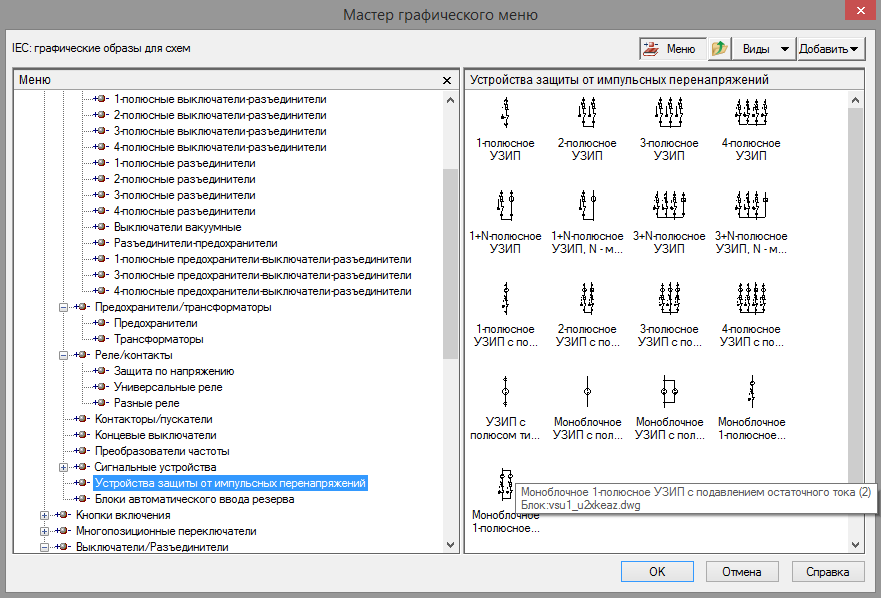
Инструменты управления:
· Кнопка Меню изменяет видимость дерева меню.
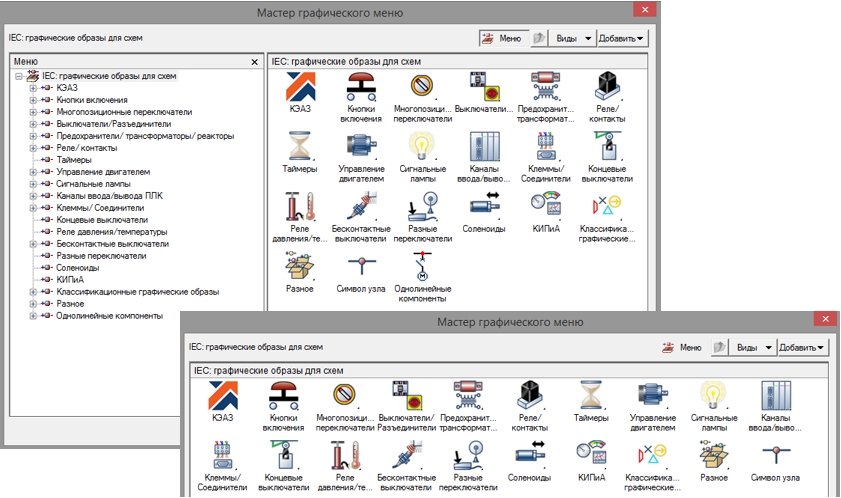
· Нажатие кнопки На уровень вверх отображает меню, находящееся в дереве меню на один уровень выше текущего.
· Раскрывающийся список Виды позволяет изменить отображение окна значков. Для выбора доступны следующие отображения окна: Значок с текстом, Только значок и Просмотр списка. Текущий вариант вида обозначен установленным флажком.
· В раскрывающемся списке Добавить выбирается тип значка для добавления в графическое меню: компонент, команда, цепь (типовой фрагмент схемы) или новое вложенное меню.
Для редактирования графического меню также могут быть использованы различные инструменты контекстного меню.
Щелчок правой кнопкой мыши по пункту меню или подменю в древовидной структуре графического меню отображает следующие опции:
- Распаковать / Включить в шину - переключение видимости пунктов в древовидной структуре графического меню. Аналогично щелчку по значку +.
- Новое вложенное меню - создание нового вложенного меню в древовидной структуре графического меню.
- Вырезать (доступно только для подменю) - удаление выделенного подменю и его содержимого из списка. После этого можно вставить это подменю в другое подменю или главное меню.
- Копировать (доступно только для подменю) - создаётся копию выделенного подменю и помещается в буфер обмена. После этого можно вставить это подменю и его содержимое в другое подменю или главное меню.
· Вставить - добавление скопированного или вырезанного подменю в выделенное меню или подменю.
· Удалить (доступно только для подменю) - удаление подменю и его содержимого.
· Свойства - открывается диалоговое окно «Свойства», позволяющее редактировать свойства выбранного пункта меню, такие как имя, файл изображение и название. При нажатии кнопки OK существующие в файле «*.dat» данные перезаписываются с учетом внесенных изменений.