Быстрые ссылки
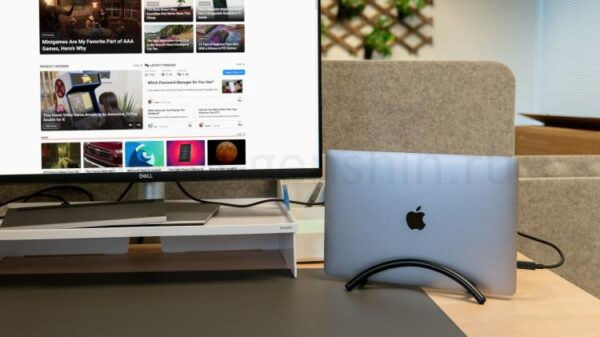
Идея использовать MacBook в качестве настольного компьютера кажется заманчивой, но есть несколько нюансов. Никто не хочет иметь дело с запутанными проводами при смене места работы. А как насчёт производительности? К счастью, с современными устройствами это уже не такая большая проблема.
С правильными аксессуарами вы сможете подошедть к своему столу, подключить всего лишь один кабель к MacBook и увидеть, как он превращается в полноценное рабочее место. У вас будет большой, красивый монитор, клавиатура, мышь, и все ваши устройства будут подключены одновременно. Когда придёт время уезжать, достаточно отключить этот единственный кабель — и вы свободны. Это настоящее открытие.
Чипы Apple могут справиться с задачей
Долгое время производительность была серьёзным препятствием для использования ноутбуков — будь то MacBook или другие — в качестве полноценного настольного компьютера. Обычно на настольных ПК выполняют более ресурсоемкие задачи и многозадачность, не говоря уже о подключении различных устройств. Ноутбуки не всегда справлялись с такими требованиями.
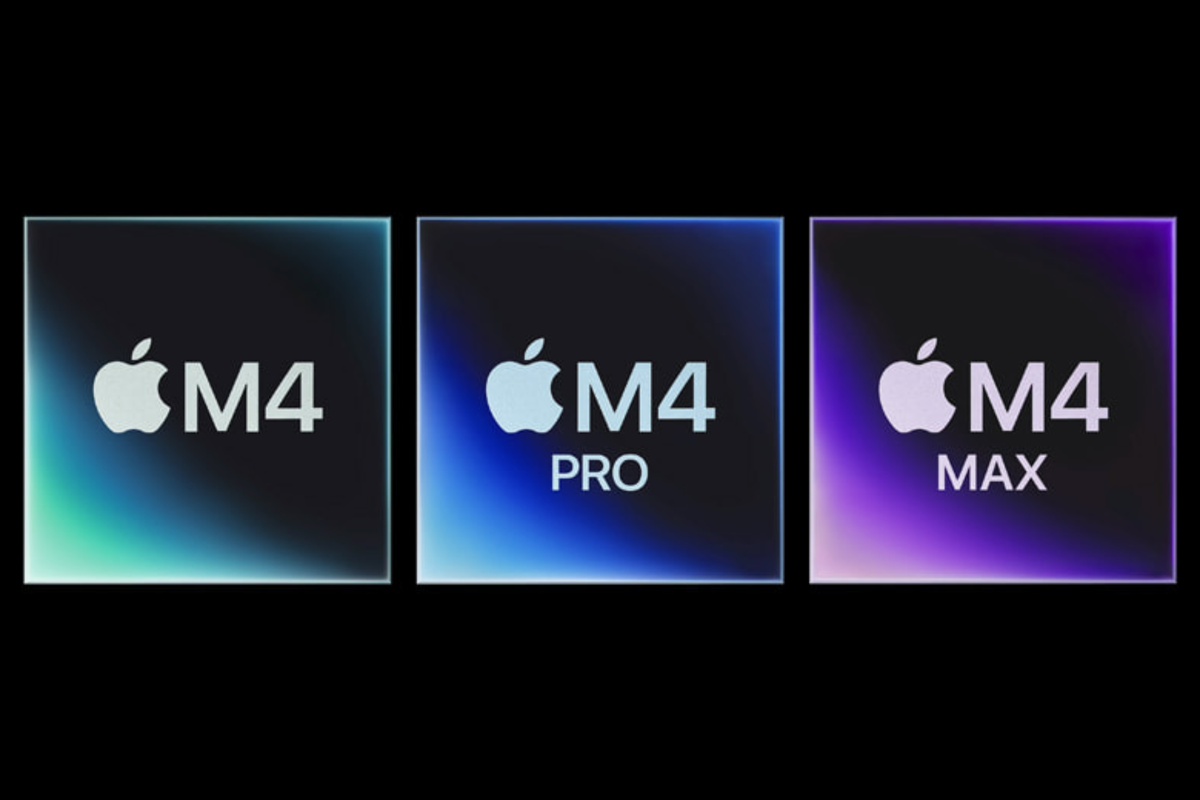
Однако с появлением чипов M Apple значительно улучшила ситуацию. Общая архитектура памяти — как процессор, так и графический процессор используют один общий объем высокоскоростной памяти — устраняет узкие места и ускоряет выполнение таких задач, как видеомонтаж или 3D-рендеринг. Теперь MacBook на чипах M может соперничать с рядом настольных ПК на Windows.
Я использую MacBook с чипом M2 и 16 ГБ ОЗУ в качестве основного «настольного» компьютера. В мои повседневные задачи входит редактирование фотографий в Inkscape и GIMP, а также 3D-моделирование в Fusion 360. Чип M2 справляется с этими приложениями легко и непринуждённо. Это настоящее облегчение.
MacBook Air (M2) 13 дюймов
Док-станции — ваши друзья
Но что насчет запутанных проводов? Здесь на помощь приходит ключевой элемент — док-станции. Док-станция для ноутбука является центральным узлом всей вашей установки. Большинство современных док-станций предлагают разнообразные порты: HDMI или DisplayPort для вашего монитора, USB-A и USB-C для периферийных устройств, Ethernet для стабильного интернет-соединения и даже кардридеры для SD-карт.
Благодаря современным стандартам, например, Thunderbolt 4 в моем MacBook Air с чипом M2, все эти точки подключения можно объединить в один кабель, который идет к вашему MacBook. Это ваш 4K монитор, клавиатура, мышь, динамики, интернет, внешний накопитель и зарядка — всё через один кабель. Вам даже не понадобится отдельный кабель для зарядки MacBook.
Такой подход не только упрощает управление кабелями, но и расширяет возможности вашего MacBook. Ноутбуки Apple, хоть и стильные, часто имеют нехватку портов. Док-станция восполняет этот пробел, обеспечивая необходимые подключения без использования множества адаптеров (которые Apple с радостью предложит вам).
Лучшие док-станции для ноутбуков 2025 года
Улучшите выбор портов вашего ноутбука.
Истинная прелесть использования док-станции с вашим MacBook заключается в свободе. Вам больше не нужно быть привязанным к столу для выполнения ресурсоемких задач. Когда я хочу поработать в кафе, я просто отключаю и убираю MacBook в сумку. Я могу оставить свои мощные инструменты дома и взять с собой только самое необходимое. У меня всегда всё под рукой — ни разу не возникала ситуация «чёрт, тот документ у меня на другом компьютере».
Настройка вашего рабочего пространства
Настроить ваш MacBook в качестве настольного компьютера удивительно просто. Сначала нужно выбрать подходящую док-станцию или хаб в зависимости от ваших потребностей. Учитывайте необходимые порты, требования к питанию и свой бюджет. Док-станция Plugable Thunderbolt 4 является основой моей установки, но есть и множество других достойных вариантов.
Как только вы выбрали док-станцию, просто подключите всё. Соедините монитор, клавиатуру, мышь и любые другие периферийные устройства с док-станцией. Затем соедините док-станцию с вашим MacBook через Thunderbolt или USB-C. Всё, вы готовы к работе.
Вы обнаружите, что macOS прекрасно справляется с внешними дисплеями и периферийными устройствами. Например, я использую широкоэкранный монитор в «настольном режиме», и у меня всегда открыто несколько приложений, размещенных на экране с помощью Rectangle. Когда я переключаюсь на «ноутбучный режим», я предпочитаю использовать приложения в полноэкранном режиме из-за меньшего экрана. macOS отлично запоминает разные макеты при переключении между режимами.
Всё подключается мгновенно, когда я перехожу в «настольный режим». Моя проводная клавиатура и Bluetooth-мышь начинают работать, а звук автоматически переключается на USB-колонки. Это может показаться простым, если вы уже знакомы с такой настройкой, но для новичка это действительно восхитительно.
Док-станции для MacBook — это гораздо круче, чем я думал
Я многое упустил.
Если вам понравилась эта статья, подпишитесь, чтобы не пропустить еще много полезных статей!
Вы также можете читать наши материалы в:
- Telegram: https://t.me/gergenshin
- Яндекс Дзен: https://dzen.ru/gergen
- Официальный сайт: https://www-genshin.ru