Как повысить FPS в Counter-Strike 2 в 2025 году
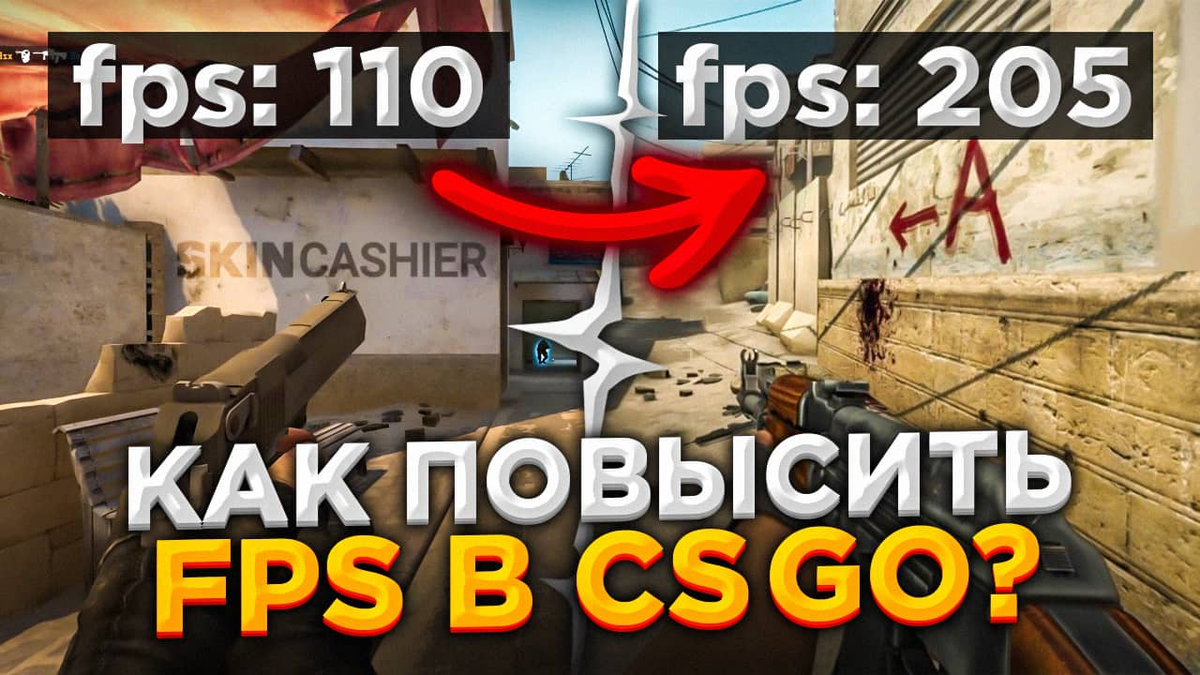
Помните те захватывающие сражения за AWP в прошлом? Теперь ваши выстрелы кажутся медленнее, чем старый модем. Но есть ли способ улучшить FPS в CS2? Никто не хочет, чтобы их навыки страдали из-за низкой частоты кадров, которая напоминает слайд-шоу. Это руководство – ваше оружие против задержек, план действий, который поможет вам превратить CS2 из «ретро-шарма» в «гладкий оператор».
Основные выводы
Оптимизируйте настройки компьютера, чтобы они соответствовали или превышали рекомендуемые системные требования CS2. Управляйте программами, работающими в фоновом режиме, чтобы освободить ресурсы, и подумайте о модернизации аппаратного обеспечения, например, увеличении объема оперативной памяти для повышения FPS.
Настройте параметры видео в CS2, подбирая оптимальный баланс разрешения, соотношения сторон и дополнительных настроек. Отключите вертикальную синхронизацию, чтобы уменьшить задержку ввода и повысить плавность игрового процесса.
Изучите и установите оптимальные параметры запуска и игры, чтобы настроить производительность CS2 в соответствии с вашим оборудованием и личными предпочтениями, находя баланс между визуальным качеством и FPS для наилучших впечатлений.
Почему у вас низкий FPS?
Итак, у нас есть проблема, но почему она возникает? Если мы сможем выяснить это, то сможем устранить проблему в самом ее источнике.
Отладка – это откат назад, понимание того, что может быть причиной того, что ваша игра работает медленнее, чем браузер. Это может быть связано с обновлениями, настройками или чем-то еще. Это первый шаг к решению проблемы низкого FPS в CS2.
1. Оптимизация настроек внутриигрового видео
Важно найти баланс между производительностью и визуальным оформлением. Снизив все настройки до минимума, вы получите максимальный FPS, но игра будет выглядеть не очень привлекательно. Попробуйте поочередно изменять настройки и наблюдать, как изменяется FPS в CS2 при каждом изменении.
Это поможет вам определить, какие настройки оказывают наибольшее влияние, и расставить приоритеты для тех визуальных эффектов, которые вам важнее всего. Как правило, эти настройки занимают больше всего ресурсов:
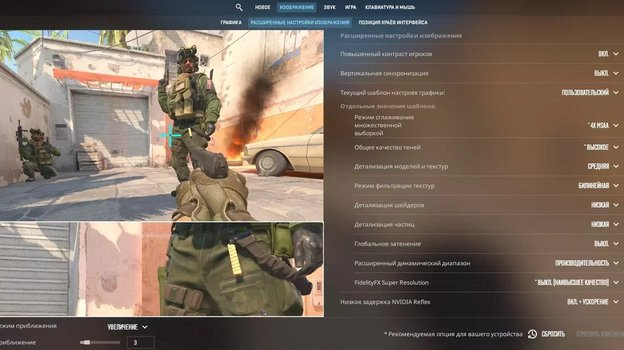
Тени: Тени сильно отнимают ресурсы. Попробуйте снизить качество теней с «Высокого» до «Среднего», «Низкого» или даже «Выключено». Это может значительно повысить FPS без особых визуальных потерь на старых картах.
Сглаживание (AA): Сглаживание уменьшает неровные края текстур, но за это приходится платить производительностью. Попробуйте полностью отключить AA или поэкспериментируйте с вариантами более низкого качества, например, Multisample Anti-Aliasing (MSAA) при 2x или 4x вместо более высоких значений.
Качество текстур: Снижение качества текстур с высокого до среднего или низкого может дать заметный прирост FPS, но текстуры будут выглядеть менее четкими.
2. Используйте параметры запуска, основанные на производительности
Вы можете добавить параметры запуска через Steam, чтобы точно настроить поведение CS2. Полезные опции включают:
-high – Устанавливает высокий приоритет CS2 для вашего процессора.
-threads # – Устанавливает количество потоков, используемых CS2 (замените # на количество ядер вашего процессора + 1).
-mat_queue_mode 2 – Может повысить производительность процессора.
3. Закройте фоновые приложения
Фоновые приложения могут незаметно забирать драгоценные ресурсы CS2. Вот как их отключить для более комфортной работы:
Откройте диспетчер задач: Нажмите одновременно Ctrl + Shift + Esc.
Определите, кто забирает ресурсы: На вкладке «Процессы» отображаются приложения и используемые ими ресурсы (процессор, память). Ищите программы, которые не нужны вам во время игры, например, веб-браузеры, медиаплееры или чат-приложения.
Завершите ненужные задачи: Щелкните правой кнопкой мыши на программах, которые хотите закрыть, и выберите «Завершить задачу». Приоритет отдайте завершению приложений с высоким потреблением процессора или памяти.
4. Обновите драйверы графического процессора
Ваша видеокарта – это рабочая лошадка, отвечающая за визуальное отображение CS2. Устаревшие драйверы могут снижать производительность. Чтобы полностью раскрыть ее потенциал, выполните следующие действия:
Определите модель вашей видеокарты: Щелкните правой кнопкой мыши на рабочем столе и выберите «Настройки дисплея». Перейдите в раздел «Дополнительные параметры дисплея» и в разделе «Свойства адаптера» найдите информацию о своей видеокарте.
Загрузите последнюю версию драйвера: Зайдите на сайт производителя вашей видеокарты (NVIDIA, AMD или Intel). Воспользуйтесь функцией поиска, чтобы найти драйвер, специально разработанный для вашей модели и совместимый с вашей версией Windows.
Установите драйвер: Скачайте и запустите программу установки. Рекомендуется выбрать вариант чистой установки, чтобы удалить все оставшиеся файлы от предыдущих драйверов.
5. Активация игрового режима в Windows
В Windows есть скрытые настройки, которые могут определять приоритеты игровой производительности, тем самым повышая FPS в CS2. Вот как раскрыть этот потенциал:
Активируйте игровой режим: Найдите «Игровой режим» в строке поиска Windows. Установите переключатель в положение «Вкл.», чтобы выделять больше системных ресурсов для игр во время работы.
Оптимизируйте визуальные эффекты: Это уменьшает ресурсоемкость визуальных эффектов в Windows, освобождая вычислительную мощность для CS2. Щелкните правой кнопкой мыши на «Этот компьютер» и выберите «Свойства». Перейдите в раздел «Дополнительные параметры системы» > вкладка «Дополнительно» > раздел «Производительность». Нажмите на «Настройки» и в разделе «Визуальные эффекты» выберите «Настроить для лучшей производительности».
6. Используйте FidelityFX Super Resolution (FSR) от AMD
FidelityFX Super Resolution использует более низкие разрешения и рендерит их так, что разница едва заметна. Вот как можно включить FSR в CS2, чтобы улучшить FPS:
Запустите CS2 и перейдите в меню «Настройки».
Перейдите на вкладку «Видео», а затем найдите раздел «Расширенное видео».
Вы должны увидеть опцию «FidelityFX Super Resolution».
FSR предлагает различные предустановки, которые позволяют сбалансировать качество изображения и производительность:
Качество: Приоритет отдается качеству изображения с минимальными артефактами при масштабировании. Используйте эту настройку, если вы можете смириться с небольшим падением FPS, но хотите, чтобы изображение выглядело четким.
Сбалансированный: Золотая середина между качеством изображения и производительностью. Это хорошая отправная точка для большинства пользователей.
Производительность: Фокусируется на максимизации FPS при более агрессивном подходе к повышению качества изображения. Ожидайте некоторых визуальных компромиссов, таких как более резкие края и потенциально более мягкие текстуры.
7. Обновление оборудования
Если программных оптимизаций недостаточно, подумайте о модернизации оборудования. Однако такой подход требует тщательного рассмотрения:
Узкое место процессора: Следите за использованием процессора во время игры в CS2. Если он постоянно работает на максимуме, обновление до процессора с большим количеством ядер и более высокой тактовой частотой может значительно повысить производительность.
Узкое место GPU: Если ваша видеокарта не справляется с поддержанием желаемой частоты кадров и визуальных настроек, обновление графического процессора, скорее всего, будет наиболее эффективным решением. Найдите видеокарты, которые соответствуют рекомендованным спецификациям для CS2 при желаемом разрешении и настройках.
Память имеет значение: Убедитесь, что у вас достаточно оперативной памяти для бесперебойной работы CS2. Хотя минимальное требование может составлять 1 ГБ, для стабильной игры рекомендуется 4 ГБ или больше. Увеличение объема оперативной памяти может быть полезно, если ваша система часто использует виртуальную память во время игры (об этом свидетельствуют замедления или заикания).
8. Используйте расширенные параметры запуска для более детального контроля (для пользователей Nvidia)
Пользователи видеокарт Nvidia могут воспользоваться расширенными опциями запуска CS2 через Steam. Эти опции обеспечивают более детальный контроль над поведением игры:
Доступ к опциям запуска: Щелкните правой кнопкой мыши на CS2 в библиотеке Steam, выберите «Свойства» > вкладку «Общие» > поле «Параметры запуска».
Вот некоторые потенциально полезные опции:
-threads # (замените # на количество ядер вашего процессора + 1) – это может повысить загрузку процессора.
-mat_queue_mode 2 – может повысить производительность процессора в некоторых системах.
Сводка
В этой статье мы рассмотрели множество вопросов: от оптимизации системных настроек и внутриигровых параметров до модернизации оборудования и устранения проблем с FPS. Очевидно, что оптимизация работы в CS2 включает в себя сочетание программных настроек, модернизации оборудования, а также немного проб и ошибок. Но благодаря советам, изложенным в этом посте, вы сможете поднять свой игровой процесс в CS2 на новый уровень.
Часто задаваемые вопросы
Как повысить FPS в CS2?
Чтобы повысить FPS в CS2, оптимизируйте работу системы, настройте параметры игры и видео, модернизируйте оборудование, используйте технологии, такие как FidelityFX Super Resolution, и минимизируйте задержку ввода. Эти шаги помогут вам улучшить игровой процесс.
Каковы рекомендуемые системные требования для CS2?
Рекомендуемые системные требования для CS2: Windows 10, процессор Intel Core i5 750 или выше, минимум 8 ГБ оперативной памяти, DirectX 11-совместимая видеокарта с не менее чем 1 ГБ VRAM, DirectX версии 11 и 85 ГБ свободного места на диске.
Как FidelityFX Super Resolution повышает FPS в CS2?
FidelityFX Super Resolution повышает FPS в CS2 за счет рендеринга с более низким разрешением и масштабирования изображения для улучшения качества без значительной потери визуальной достоверности, что приводит к повышению производительности.
Как NVIDIA Reflex Low Latency уменьшает задержку ввода в CS2?
NVIDIA Reflex Low Latency уменьшает задержку ввода, минимизируя задержку между вашими действиями и их выполнением в игре, что приводит к более быстрому и отзывчивому игровому процессу.
Какие проблемы с FPS часто встречаются в CS2 и как их устранить?
Чтобы устранить распространенные проблемы с FPS в CS2, настройте параметры запуска и убедитесь, что ваши драйверы и игровые патчи обновлены, чтобы устранить узкие места в системе и конфликты программного обеспечения. Эти шаги помогут улучшить ваши игровые впечатления.