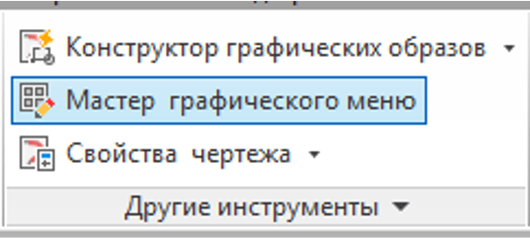
Для добавления или изменения значков в графических меню AutoCAD Electrical используется Мастер графического меню. Внесенные изменения отображаются в соответствующем диалоговом окне «Вставить компонент». Кнопка для запуска инструмента расположена на панели «Другие инструменты» вкладки «Схема».
На страницах диалогового окна «Мастер графического меню» можно использовать стандартные инструменты редактирования: Вырезать, Копировать, Удалить и Вставить.
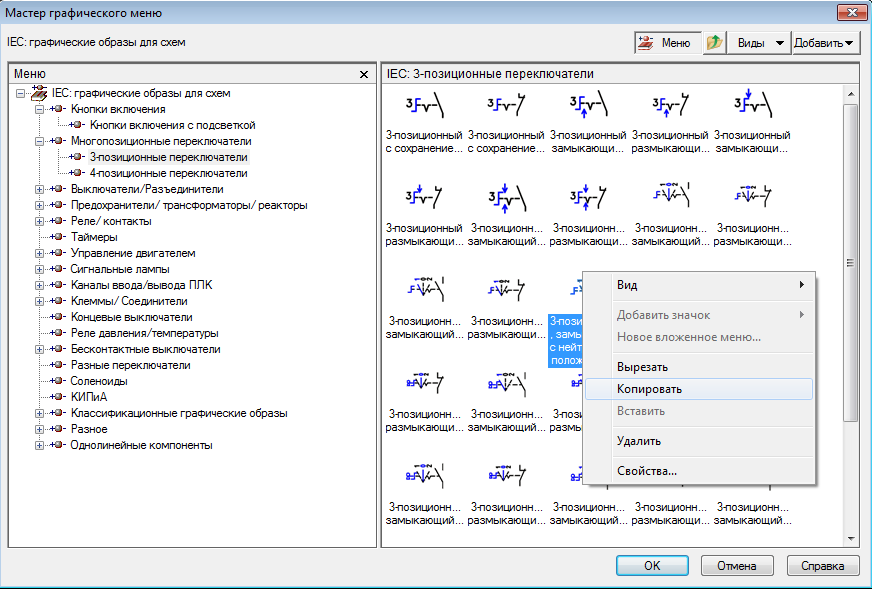
Диалоговое окно «Мастер графического меню» имеет следующие отличия от диалогового окна «Вставить компонент»:
· Отображается меню Добавить, которое используется для добавления значков в графическое меню
· Окно Недавно использованные не отображается
· Нельзя разместить выбранный компонент на чертеже, нет опций задания масштаба и ориентации, кнопки Обзор и др.
Для внесения изменений в графическое меню нужно сделать следующее:
1. Запустите команду Мастер графического меню.
2. Выберите файл графического меню, которое требуется изменить. Кнопки Схема и Монтажная панель в открывшемся диалоговом окне «Выбор файла меню» используются для выбора соответствующих файлов графического меню по умолчанию. После нажатия кнопки ОК отображается выбранное графическое меню.
3. В открывшемся диалоговом окне «Мастер графического меню» в раскрывающемся меню Добавить или, щелкнув правой кнопкой мыши в пустой области, выберите тип значка, который необходимо добавить.
4. Щелкните правой кнопкой мыши по значку для вызова контекстного меню, с помощью которого можно вырезать, копировать или удалить значок.
5. Щелкните правой кнопкой мыши по значку и в контекстном меню выберите Свойства для изменения любой из трех составляющих свойств значка.
6. Перетаскиванием можно изменить порядок размещения значков в графическом меню. Левой кнопкой мыши нажмите на значок и, удерживая его, перетащите в новое положение.
7. Нажмите кнопку ОК. Изменения сохраняются в графическом меню.