Как использовать функцию контроля пропускной способности на беспроводном маршрутизаторе TP‑Link
Функция контроля пропускной способности (Bandwidth Control) на маршрутизаторах TP‑Link позволяет регулировать распределение скорости между устройствами в домашней сети. В условиях, когда несколько компьютеров и других гаджетов одновременно используют интернет, общий канал делится между ними, что может приводить к снижению производительности. При активном использовании торрент-клиентов, стриминговых сервисов или P2P-приложений одно устройство может потреблять значительную часть доступной полосы, негативно сказываясь на работе других пользователей сети. Настройка функции контроля пропускной способности помогает установить минимальные и максимальные лимиты для каждого устройства, позволяя избежать перегрузки канала и обеспечить более стабильное соединение для всех пользователей.
Зачем нужен контроль пропускной способности
В стандартной домашней сети все подключенные устройства получают одинаковую долю пропускной способности, даже если их требования к скорости существенно различаются. Например, если один компьютер активно скачивает большие файлы или участвует в онлайн-играх, скорость соединения для другого устройства, предназначенного для просмотра веб-страниц, может резко снижаться. Контроль пропускной способности позволяет задать индивидуальные лимиты, чтобы распределение полосы проходило оптимально. Это особенно важно, если на одной линии находится ограниченное значение скорости, например, 512 Кбит/с исходящей и 4 Мбит/с входящей полосы. С помощью данной функции можно указать более высокий приоритет для устройств, где требуется высокая производительность, и одновременно ограничить потребление скорости для менее важных задач.
Подготовка к настройке
Перед тем как приступить к настройке контроля пропускной способности, необходимо собрать некоторые данные и провести предварительные действия:
- Определите исходные параметры подключения. Уточните у вашего интернет-провайдера реальные показатели пропускной способности для исходящего и входящего трафика. Помните, что 1 Мбит/с равен 1024 Кбит/с, поэтому используйте корректные значения при настройке.
- Подготовьте список устройств. Если в сети присутствует несколько компьютеров или других устройств, определите, какие из них требуют приоритетного распределения полосы, а какие могут работать с минимальными значениями. Запишите IP-адреса или настройте резервацию адресов на роутере, чтобы в дальнейшем точно привязать правила к конкретным устройствам.
- Убедитесь, что у вас есть доступ к веб-интерфейсу роутера. Стандартный адрес для входа, как правило, указан на нижней панели устройства. Обычно это адрес http://tplinklogin.net или IP-адрес 192.168.0.1. Стандартные имя пользователя и пароль – «admin» (в нижнем регистре), если данные не изменялись.
- Ознакомьтесь с разделом Bandwidth Control. Перед внесением изменений полезно изучить документацию или руководство пользователя для вашей модели роутера TP‑Link, чтобы понимать, какие параметры доступны для настройки.
Пошаговая инструкция по настройке контроля пропускной способности
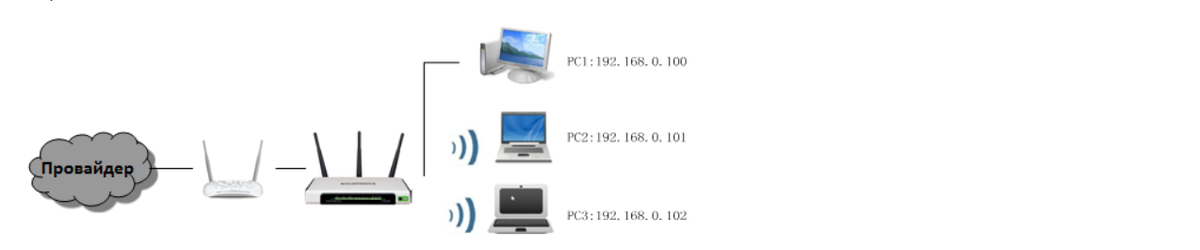
Ниже приведена подробная инструкция, иллюстрирующая процесс настройки функции контроля пропускной способности на примере сценария, в котором три компьютера делят 512 Кбит/с исходящей и 4 Мбит/с входящей полосы.
Шаг 1. Вход в веб-интерфейс маршрутизатора
- Откройте браузер на вашем компьютере.
- В адресной строке введите http://tplinklogin.net или IP-адрес роутера (например, 192.168.0.1).
- На странице авторизации введите имя пользователя и пароль. Если данные не изменялись, используйте «admin» для обоих полей.
- После успешного входа вы попадете в главное меню настроек маршрутизатора.
Шаг 2. Переход к настройкам контроля пропускной способности
- В левой части интерфейса найдите пункт «Bandwidth Control (Контроль пропускной способности)».
- Перейдите в подраздел «Control Settings (Параметры контроля)».
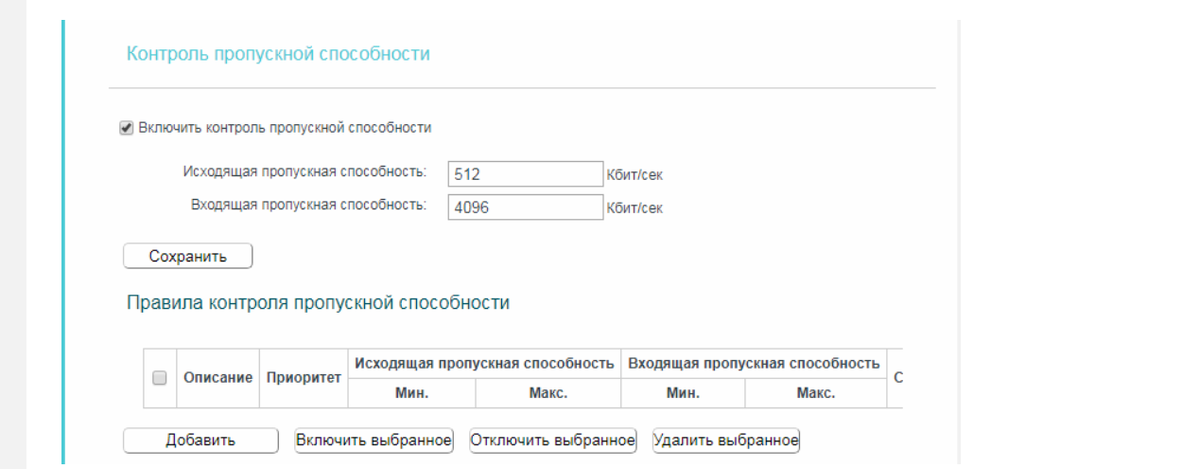
- Если вы используете ADSL-модем, выберите тип линии «ADSL» в соответствующем поле. Это необходимо для корректного отображения реальных значений полосы пропускания.
- Введите значения для исходящей (Egress Bandwidth) и входящей (Ingress Bandwidth) полос, основываясь на данных, предоставленных вашим интернет-провайдером. Например, для 512 Кбит/с исходящей и 4 Мбит/с входящей скорости.
- Нажмите кнопку «Save (Сохранить)», чтобы зафиксировать эти параметры.
Шаг 3. Создание правил контроля пропускной способности
- Перейдите в раздел «Bandwidth Control → Rules List (Список правил)».
- Нажмите на кнопку «Add New (Добавить…)», чтобы создать новое правило.
- В появившейся форме укажите следующие параметры:IP Range (Диапазон IP-адресов):Введите один IP-адрес, если правило должно применяться к конкретному компьютеру, либо диапазон IP-адресов, если нужно ограничить группу устройств. Port Range (Диапазон портов):Укажите порты для протоколов TCP и UDP, к которым будут применяться ограничения. Это можно оставить по умолчанию, если правило распространяется на весь трафик. Protocol (Протокол):Выберите необходимый протокол: TCP, UDP или оба, в зависимости от того, какие приложения и сервисы вы хотите ограничить. Egress Bandwidth (Исходящая полоса пропускания):Укажите максимальное и минимальное значение исходящей скорости для устройства или диапазона устройств. Например, для ПК1 можно задать более высокий предел, а для ПК3 – меньший. Ingress Bandwidth (Входящая полоса пропускания):Аналогичным образом установите лимиты для входящего трафика.
- После заполнения всех полей нажмите кнопку «Save (Сохранить)»
Шаг 4. Завершение настройки и активация функции
- Проверьте, что значения минимальной пропускной способности (Min Egress Bandwidth и Min Ingress Bandwidth) установлены ниже максимальных значений.
- Включите опцию контроля пропускной способности, если она еще не активирована.
- Нажмите «Save (Сохранить)» для применения всех настроек.
Пример сценария распределения полосы
В рассматриваемом примере три компьютера имеют разные требования к пропускной способности:
- ПК1: Используется для компьютерных игр и загрузки файлов, что требует высоких скоростных показателей. Для него можно установить высокие лимиты на исходящую и входящую скорость.
- ПК2: Предназначен для просмотра фильмов в интернете, поэтому ему также требуется значительная скорость, хотя возможно немного меньшая, чем для ПК1.
- ПК3: Основное использование – просмотр веб-сайтов, и для него достаточно минимальных значений.
При настройке правил для каждого устройства важно указать диапазон IP-адресов, соответствующий каждому компьютеру, и задать индивидуальные значения лимитов. Это позволит распределить доступную пропускную способность оптимальным образом, обеспечив качественную работу интернета для всех пользователей сети.
Рекомендации по оптимизации работы сети
- Настройка статических IP-адресов или резервация адресов:Для удобства управления правилами рекомендуется назначить каждому компьютеру постоянный IP-адрес. Это можно сделать через веб-интерфейс роутера, настроив функцию резервации адресов.
- Регулярная проверка параметров:После настройки функции контроля пропускной способности периодически проводите тестирование сети, чтобы убедиться, что установленные лимиты соответствуют вашим требованиям. При изменении характера использования сети (например, появлении нового устройства или изменении потребностей) внесите корректировки в правила.
- Мониторинг нагрузки:Обратите внимание на статистику трафика, которую может предоставлять роутер. Это поможет своевременно выявить, если одно из устройств начинает потреблять слишком большую часть полосы, и настроить для него более жесткие ограничения.
- Обратная связь с провайдером:Если вы заметили, что реальная скорость соединения значительно отличается от заявленной, убедитесь, что значения, вводимые в настройках, соответствуют показателям, предоставленным вашим интернет-провайдером.
Заключение
Использование функции контроля пропускной способности на беспроводном маршрутизаторе TP‑Link позволяет эффективно управлять распределением скорости в домашней сети. С её помощью можно снизить негативное влияние ресурсоёмких приложений на общую производительность сети и обеспечить стабильное соединение для всех подключённых устройств. Следуя данной инструкции, вы сможете настроить индивидуальные правила для каждого компьютера, оптимизировать использование исходящего и входящего трафика и поддерживать высокое качество работы интернета в условиях многопользовательской среды.
В случае возникновения вопросов или трудностей с настройкой обратитесь к руководству пользователя вашей модели роутера или свяжитесь со службой поддержки TP‑Link для получения дополнительной консультации. Регулярное обновление настроек и контроль за использованием полосы пропускания помогут вам поддерживать оптимальную работу сети и своевременно реагировать на изменения в условиях эксплуатации.