Многие из нас выбирают смартфоны Xiaomi, Redmi или POCO за их отличное соотношение цены и качества. Раньше покупка такого устройства казалась настоящей находкой: мощные характеристики по доступной цене выгодно выделяли их на фоне конкурентов. Однако сегодня стоимость гаджетов от Xiaomi нередко сравнима с другими брендами, а то и превышает их. И даже если вы преданный поклонник компании и готовы закрыть глаза на рост цен, одна вещь всё равно бросается в глаза — реклама. Она появляется в системных приложениях, папках, на экране блокировки и буквально преследует пользователя. Это раздражает, особенно когда реклама вторгается в ваше личное пространство. В этой статье мы расскажем, как убрать рекламу на устройствах Xiaomi, Redmi и POCO на примере POCO X7 Pro. Инструкция универсальна и подойдет для других моделей — мы протестировали её на Redmi Note 14 Pro и Xiaomi 15 Ultra. О том, почему реклама вообще встроена в операционную систему, говорить не будем — пользователя это мало волнует. Вместо этого сразу перейдем к делу и обойдемся без сложных методов вроде настроек разработчика, ADB или рут-прав. Начнем!
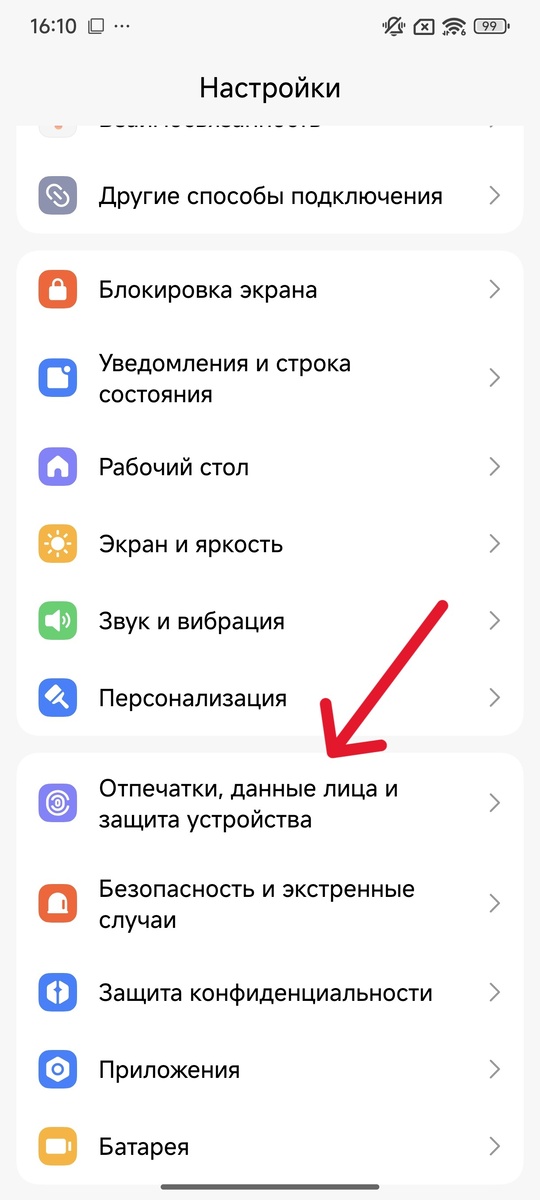
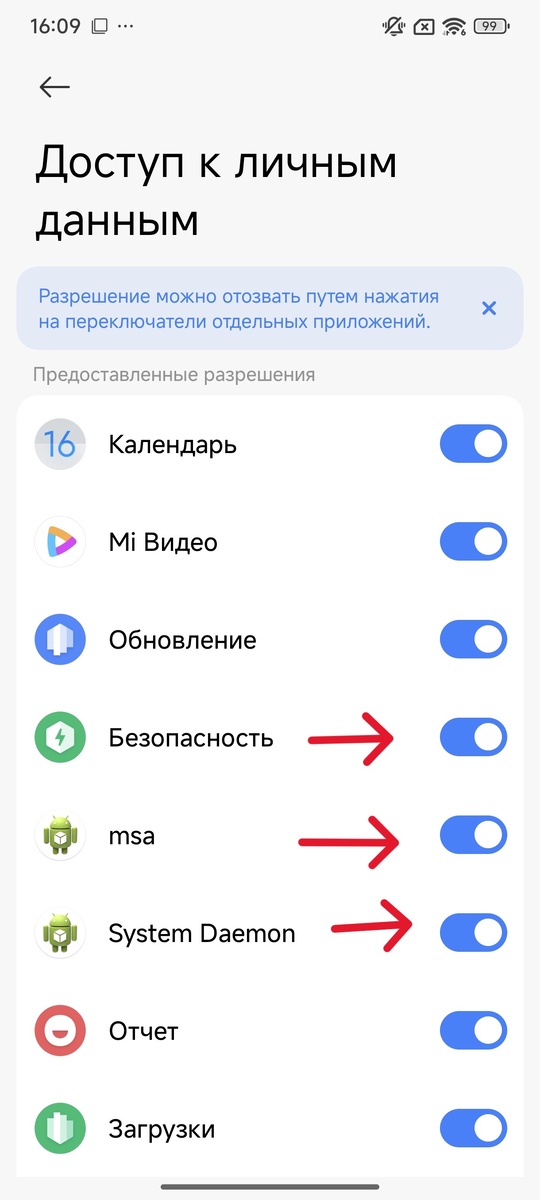
Для начала зайдем в раздел “Отпечатки, данные лица защита устройства”. Здесь находим раздел “Доступ к личным данным” и сразу же, не листая вниз, видим два очень интересных приложения: msa и System Daemon – они соседствуют с приложением “Безопасность”. Они-то нам и нужны, а точнее – нам не нужно, чтобы они работали с личной информацией. Да, все три. Несмотря на то, что местный оптимизатор будет каждый раз при включении плакать о том, что не имеет доступа к личным данным, это можно игнорировать и продолжать им пользоваться без каких-либо ограничений.
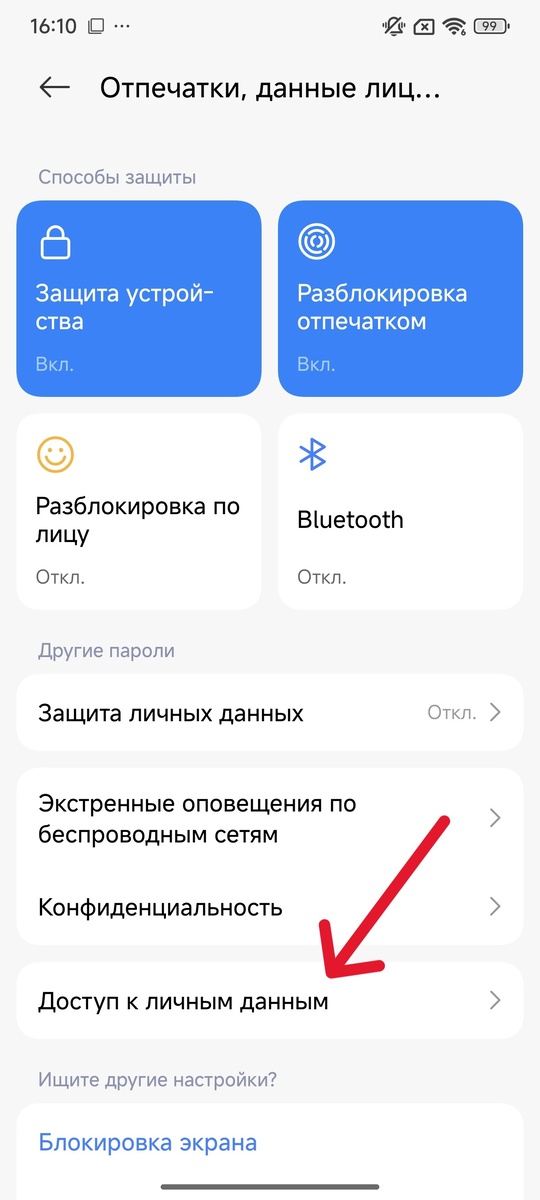
После этого заходим в “Конфиденциальность” (она у нас сразу выше “Доступа к личным данным) и пролистываем вниз до “рекламных служб”: они даже не скрываются! Заходим и отключаем “персонализацию рекламы” – как-нибудь без нее проживем.
Далее нас ждет долгий разговор с системными приложениями. Чтобы собрать их всех разом и объявить о приезде ревизора, заходим в “Приложения”, нажимаем на “Прочие настройки” – “Системные приложения” и видим их все. Начнем работать с ними.
Mi Браузер: заходим в “Защиту конфиденциальности”, прожимаем блокировку рекламы. От баннеров Xiaomi это не защитит, но несколько почистит общее убранство сайтов при посещении. Возвращаемся в настройки браузера и отключаем “Игры на панели навигации” – даже мобильному геймеру явно неинтересно наблюдать ярлычки на домашней странице браузера. Чуть листаем вниз и убираем “Уведомления о новостях” – эта опция позволяет браузеру присылать Push в любое время, что нам не нужно. Листаем вниз и находим “Дополнительные настройки” – заходим и убираем наглый ползунок с пункта “Показывать рекламу”. В качестве контрольного выстрела вы можете и вовсе отобрать все разрешения у приложения, если пользуетесь другим браузером, но в таком случае не забудьте заново прожать все ползунки, отключенные ранее – отказ приводит к сбросу настроек и возвращению рекламы.
Безопасность: заходим и убираем ползунки “Получать рекомендации” и “Загружать только по Wi-Fi”, просто для ощущения завершенности. Здесь же, в разделе Безопасности находим Очистку и убираем ползунок “Получать рекомендации” с нее тоже.
“Игровой центр” будет не только рекламировать игры внутри себя, но и скоро после включения устройства начнет присылать уведомления в шторку. Разбираемся с ним. Заходим в приложение → профиль → справа сверху шестеренка настроек → конфиденциальность и безопасность → персональные рекомендации. Думаю, вы знаете, что делать с ползунком. Также необходимо установить запрет на отправку уведомлений – для этого открываем уже сведения о приложении и отключаем все одним ползунком.
“Темы” – стандартное приложение, позволяющее быстро, легко и гармонично изменить весь внешний вид прошивки – от обоев до иконок. Заходим туда и аналогичным путем через профиль и поиск шестеренки получаем панель настроек. Убираем ползунки с рекламы и рекомендаций.
На прошивках HyperOS и MiUI реклама также может появляться в папках рабочего стола. Ползунок с “рекомендациями” там появляется при попытке изменить имя папки – просто зайдите в одну из них и попробуйте переименовать ее. Такой же проблемой страдает “Проводник” на старых версиях. Там “рекомендации” убираются в разделе настроек “Информация”. У нас этих ползунков нет, как и рекламы, так что не паримся.
Возвращаемся в системные настройки и ищем карусель обоев – мы решили воспользоваться поиском, чтобы сильно не утруждаться. Если вам нужно сохранить карусель, но убрать рекламу – просто переходите в “Настройки карусели обоев” и выберите пункт “Только выбранные фото”. Просто выключите карусель на начальном экране и уберите ползунок с обновлений через мобильный интернет. А для любителей окончательного решения вопроса есть наиболее простой вариант – удалите это приложение! Оно не защищено, хоть и является предустановленным, так что проблем с удалением быть не должно. Заходите в “Приложения” → “Карусель обоев”. Система не воспротивится удалению.
Get Apps – фирменная альтернатива Play Market и очень навязчивая. Профиль → настройки → конфиденциальность → отключаем “Персональные рекомендации”. Если вы подтягиваете обновления из Play Market, тогда следует также убрать уведомления о наличии обновлений. А если вы считаете, что приложение вам больше не понадобится – отзовите согласие на использование, и приложению не останется ни одного разрешения.
Музыка: заходим и листаем вниз. Убираем ползунки “Показывать рекламу” и “Показывать рекомендации в интернете во время запуска”. “Персональные рекомендации” идут за компанию – отключаем.
Для полировки можно также удалить рекламный идентификатор Google и добавить DNS-сервер блокировщика рекламы, исключая ее появление даже в устанавливаемых вами приложениях (в большинстве из них). Для этого пропишите в настройках частного DNS-сервера адрес dns.adguard.com. И на этом все, можно пользоваться устройством с удовольствием!