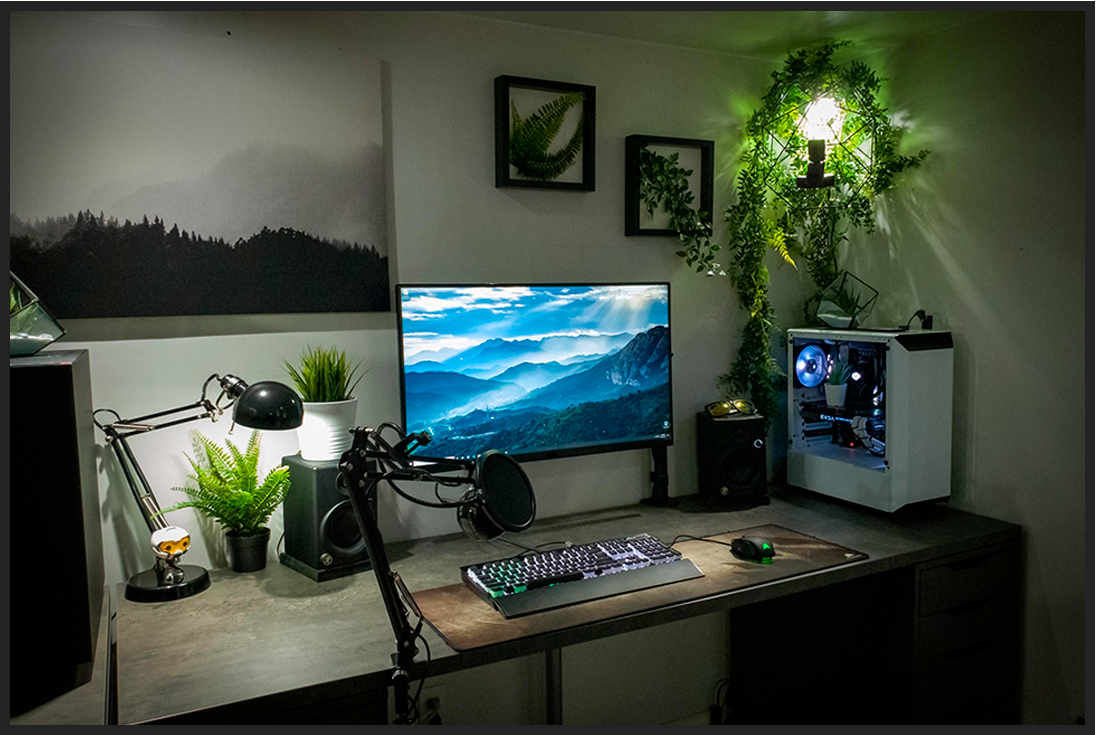
Сборка компьютера — это увлекательный процесс, который позволяет не только сэкономить деньги, но и получить устройство, идеально подходящее под ваши задачи. В этом гайде мы разберем, как правильно выбрать комплектующие, собрать их воедино и запустить систему. Даже если вы новичок, следуя этому руководству, вы сможете собрать свой первый ПК.
1. Планирование и выбор комплектующих
Перед тем как покупать компоненты, определитесь с целью использования компьютера. Это может быть:
- Офисный ПК — для работы с документами и интернет-серфинга.
- Игровой компьютер — для современных игр.
- Рабочая станция — для монтажа видео, 3D-моделирования или программирования.
- Мультимедийный центр — для просмотра фильмов и прослушивания музыки.
Основные компоненты:
1. Процессор (CPU)
- Выбор зависит от задач. Для офисных задач подойдут бюджетные процессоры (например, Intel Core i3 или AMD Ryzen 3). Для игр и тяжелых задач — Intel Core i5/i7 или AMD Ryzen 5/7.
- Обратите внимание на количество ядер и частоту.
2. Материнская плата (Motherboard)
- Должна быть совместима с выбранным процессором (сокет).
- Учитывайте количество слотов для оперативной памяти, наличие USB 3.0, M.2 для SSD и других необходимых портов.
3. Оперативная память (RAM)
- Для офисных задач хватит 8 ГБ. Для игр и профессиональных задач — 16 ГБ или больше.
- Выбирайте память с частотой, поддерживаемой материнской платой.
4. Видеокарта (GPU)
- Для офисных задач подойдет интегрированная графика. Для игр — дискретная видеокарта (NVIDIA GeForce RTX или AMD Radeon).
- Обратите внимание на объем видеопамяти (4 ГБ и более для современных игр).
5. Накопитель (SSD/HDD)
- SSD — для системы и программ (рекомендуется 256 ГБ или больше).
- HDD — для хранения больших объемов данных (1 ТБ и более).
6. Блок питания (PSU)
- Мощность блока питания должна соответствовать потреблению системы. Для среднего ПК хватит 500-600 Вт.
- Выбирайте блоки с сертификатом 80 Plus (высокий КПД).
7. Корпус (Case)
- Должен быть совместим с размером материнской платы (ATX, Micro-ATX, Mini-ITX).
- Убедитесь, что в корпусе достаточно места для видеокарты и системы охлаждения.
8. Охлаждение
- Процессор может поставляться с боксовым кулером, но для игровых систем лучше выбрать башенный кулер или СЖО (систему жидкостного охлаждения).
- Не забудьте про корпусные вентиляторы для улучшения циркуляции воздуха.
2. Подготовка к сборке
Перед началом сборки подготовьте рабочее место:
- Стол с хорошим освещением.
- Антистатический браслет (чтобы избежать повреждения компонентов статическим электричеством).
- Отвертки (крестовая и плоская).
- Кабельные стяжки для аккуратной укладки проводов.
3. Процесс сборки
Шаг 1: Установка процессора
1. Откройте сокет на материнской плате (поднимите рычаг).
2. Аккуратно установите процессор, совместив метки на процессоре и сокете.
3. Закройте сокет, опустив рычаг.
Шаг 2: Установка кулера
1. Нанесите термопасту на процессор (если она не нанесена на кулер).
2. Установите кулер, закрепив его согласно инструкции.
3. Подключите питание кулера к материнской плате (разъем CPU_FAN).
Шаг 3: Установка оперативной памяти
1. Откройте защелки на слотах для оперативной памяти.
2. Вставьте модули RAM, нажимая до щелчка.
3. Убедитесь, что защелки закрылись.
Шаг 4: Установка материнской платы в корпус
1. Установите стойки в корпусе в соответствии с отверстиями на материнской плате.
2. Закрепите материнскую плату винтами.
Шаг 5: Установка накопителей
1. Установите SSD или HDD в соответствующий отсек корпуса.
2. Подключите накопитель к материнской плате с помощью SATA-кабеля.
3. Подключите питание к накопителю.
Шаг 6: Установка видеокарты
1. Вставьте видеокарту в слот PCI-Express x16.
2. Закрепите видеокарту винтами к корпусу.
3. Подключите дополнительное питание (если требуется).
Шаг 7: Подключение блока питания
1. Установите блок питания в корпус.
2. Подключите кабели питания к материнской плате (24-pin и 8-pin), видеокарте и накопителям.
Шаг 8: Подключение передней панели
1. Подключите провода от кнопки питания, USB-портов и аудиоразъемов к соответствующим контактам на материнской плате (см. инструкцию к материнской плате).
Шаг 9: Укладка проводов
1. Аккуратно уложите провода, используя кабельные стяжки.
2. Убедитесь, что провода не мешают циркуляции воздуха.
4. Первый запуск
1. Подключите монитор, клавиатуру и мышь.
2. Включите компьютер.
3. Если система запустилась, зайдите в BIOS (обычно клавиша Del или F2) и проверьте, что все компоненты распознаны.
4. Установите операционную систему (Windows, Linux и т.д.).
5. Советы и рекомендации
- Тестирование: После сборки протестируйте систему с помощью программ (например, AIDA64 или Prime95), чтобы убедиться в стабильности.
- Обновление драйверов: Установите последние версии драйверов для всех компонентов.
- Охлаждение: Следите за температурами компонентов, особенно под нагрузкой.
- Апгрейд: Оставляйте место для будущих улучшений (дополнительная оперативная память, второй накопитель и т.д.).
Сборка компьютера — это не только полезный навык, но и возможность создать устройство, которое будет полностью соответствовать вашим потребностям. Удачи в сборке!