Проблема:
Проблема возникает с приборной панелью Dacia Duster 2019, оснащенной процессором RH850 (R7F10400). После выполнения коррекции пробега через OBD с помощью OBDSTAR Odomaster панель приборов становится черной. Попытки записать резервную копию через OBD приводят к той же проблеме — постоянному черному экрану.
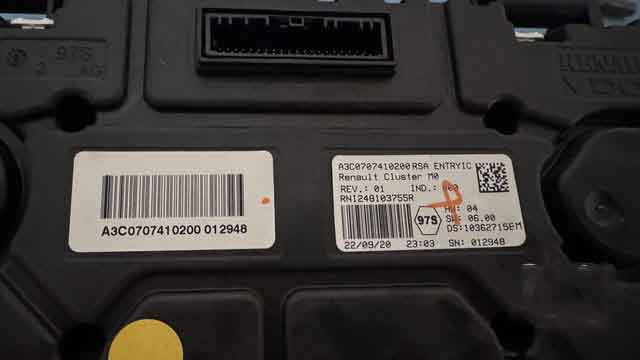
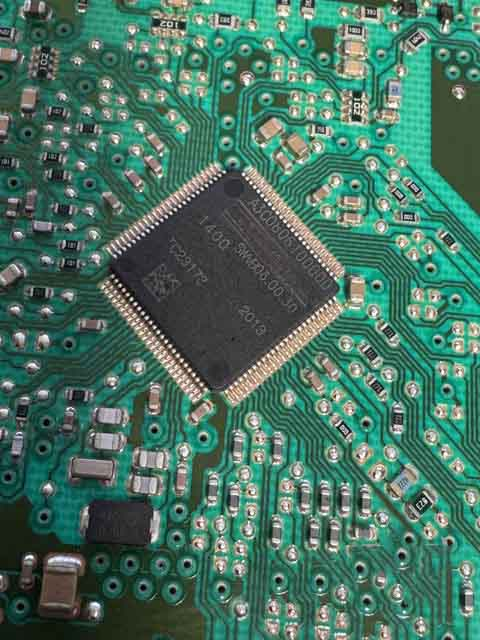
Аналогичные проблемы были зарегистрированы с приборной панелью Renault Master (микропроцессор RH850). Даже после восстановления файла прошивки, сохраненного OBDSTAR, приборная панель остается нефункциональной, без связи и отображения.
Решение:
1. Резервное копирование исходных данных
Сначала считайте и сохраните текущие данные с процессора в качестве резервной копии.
2. Запишите файл Flash
Запишите файл Flash, ранее считанный OBDSTAR, в процессор.
3. Использование Xtool (польская версия)
Некоторые пользователи успешно решили эту проблему с помощью Xtool Poland.
Следуйте инструкциям, предоставленным в программном обеспечении Xtool, для записи файла Flash.
Используйте предоставленную схему подключения для Xtool. Убедитесь, что порядок проводов соответствует инструкциям.
Основные моменты для подключения:
Используются два синих контакта; нет необходимости их разделять.
Соединения подключения соответствуют соединениям на SMOK JTAG (те же цвета).
Удлините синий провод по мере необходимости для правильного соединения.
Прошейте исходный файл через распиновку Xtool, чтобы восстановить функциональность панели управления.
5.Использование программатора SMOK JTAG
Программатор SMOK JTAG также может восстановить этот кластер.
Записывайте только файл FLASH — не изменяйте и не трогайте Dataflash.
После записи правильного файла flash панель должна вернуться в исходное рабочее состояние.
Важные примечания:
Будьте осторожны при использовании программаторов JTAG на этом типе панели. Одна ошибка в процессе может навсегда повредить кластер.
Всегда проверяйте правильность подключения и дважды проверяйте всю проводку перед записью.
Не записывайте и не изменяйте Dataflash, если нет особых указаний.
Выполнив эти шаги, вы сможете успешно восстановить первоначальную функциональность комбинации приборов.