Почему Raspberry Pi?
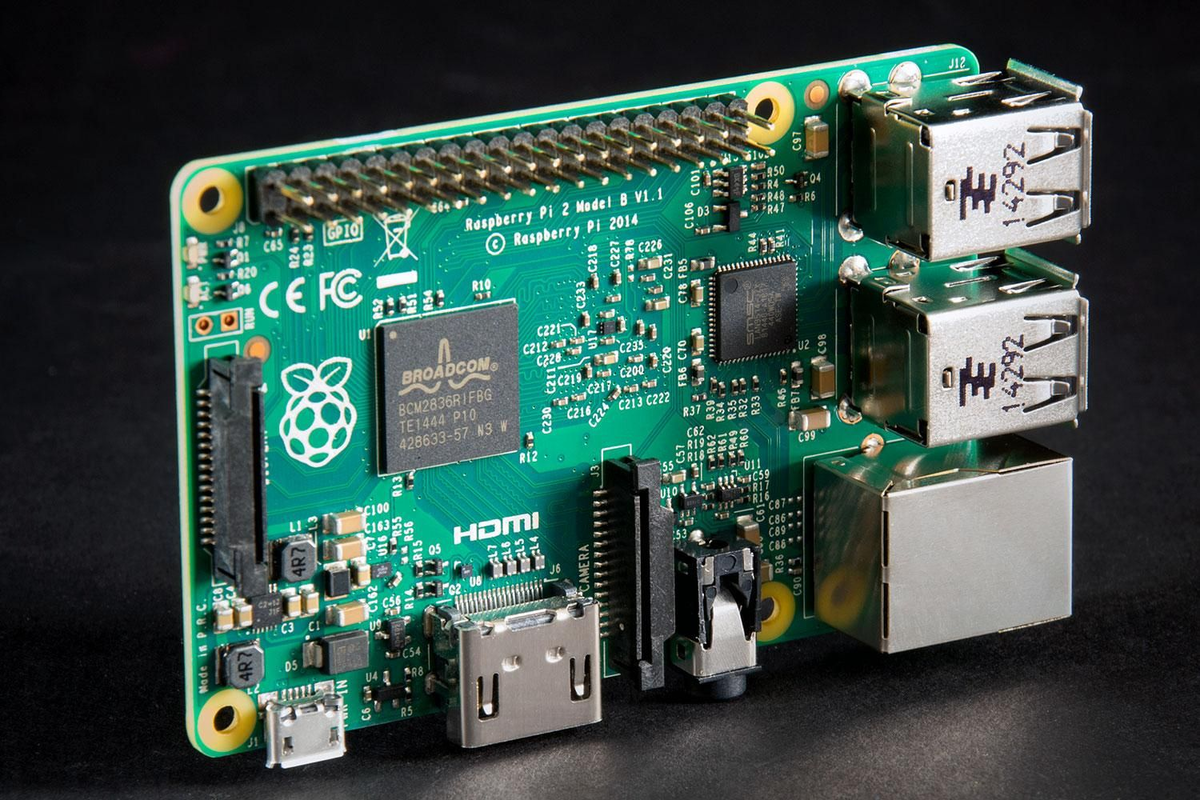
Raspberry Pi — это мини-компьютер размером с кредитку, который может заменить дорогой роутер. Зачем платить 200 за Ubiquiti, если за 50 вы получите гибкую систему с поддержкой VPN, фильтрацией трафика и даже собственным сетевым хранилищем? Мы покажем, как настроить радиомост между двумя Pi и объединить дома, гаражи или офисы.
Часть 1: Что вам понадобится
- 2 Raspberry Pi 4 (или 3B+) — чем мощнее, тем стабильнее связь.
- Wi-адаптеры с поддержкой режима моста (например, TP-Link TL-WN722N или Alfa AWUS036ACH).
- Карты microSD (16+ ГБ) и блоки питания (5V/3A).
- Ethernet-кабель для первоначальной настройки.
- Внешние антенны (опционально, для увеличения дальности).
Совет: Если расстояние больше 100 метров, добавьте USB-удлинители для выноса адаптеров на улицу.
Часть 2: Установка ПО
Шаг 1: Загрузка ОС
1. Скачайте Raspberry Pi OS Lite (без графики для экономии ресурсов):

2. Запишите образ на microSD через Raspberry Pi Imager.
Шаг 2: Настройка SSH и сети
- Создайте пустой файл ssh в корне SD-карты для активации доступа.
- Подключите Pi к роутеру через Ethernet и найдите его IP-адрес через:
Шаг 3: Обновление системы
1. Подключитесь по SSH:
Пароль по умолчанию: raspberry.
2. Обновите ОС:
Часть 3: Настройка радиомоста
Шаг 1: Установка зависимостей
1. Установите пакеты для работы с Wi-Fi:
2. Заблокируйте автоматический запуск служб:
Шаг 2: Настройка Wi-Fi адаптера
1. Проверьте имя интерфейса:
Обычно это wlan0 или wlan1.
2. Создайте конфиг для моста:
Вставьте:
Шаг 3: Настройка моста между интерфейсами
- Отредактируйте файл сетевых интерфейсов:
Добавьте:
Шаг 4: Запуск служб
- Включите мост:
Перезагрузите Pi командой: sudo reboot
Часть 4: Настройка второго Raspberry Pi
Повторите шаги 1–3 на втором устройстве, но в файле hostapd.conf укажите:
Важно: Оба Pi должны использовать одинаковые SSID, пароль и канал.
Часть 5: Тестирование связи
- Подключите ноутбук к сети PiBridge на первом Pi.
- Проверьте связь со вторым Pi командой: ping 192.168.1.2
3. Замерьте скорость через iPerf3:
На втором Pi запустите сервер: iperf3 -s
На первом Pi запустите клиент: iperf3 -c 192.168.1.2
Ожидаемая скорость:
- На Pi 4 с адаптером AC1200 — до 200 Мбит/с.
- На Pi 3B+ — до 80 Мбит/с.
Часть 6: Оптимизация и устранение проблем
Проблема 1: Низкая скорость
- Решение:
Используйте частоту 5 ГГц (если адаптер поддерживает).
Замените штатный блок питания на более мощный.
Проблема 2: Сеть не видна
- Решение:
Проверьте режим Wi-Fi адаптера: sudo iw dev wlan0 info - Убедитесь, что в файле hostapd.conf нет опечаток.
Проблема 3: Перегрев
- Решение:
Установите радиаторы или кулер.
Добавьте в /boot/config.txt: temp_limit=70
Идеи для улучшения
- Добавьте VPN: sudo apt install openvpn
- Настройте файловое хранилище:
Установите Samba или Nextcloud. - Мониторинг трафика:
Используйте ntopng для анализа данных.
Заключение: Зачем переплачивать?
Raspberry Pi — это не просто игрушка. Это полноценный инструмент для создания дешёвых, но мощных сетевых решений. Да, придётся повозиться с настройками, но результат стоит того.
Дополнительные ресурсы:
- Официальная документация Raspberry Pi: https://www.raspberrypi.org/documentation/
- Форум по настройке Hostapd: https://wiki.gentoo.org/wiki/Hostapd
- Гайд по iPerf3: https://iperf.fr/