Почему радиомост — лакомый кусок для хакеров
Радиомост, как и любая беспроводная сеть, — это открытая дверь для злоумышленников. Перехват данных, подмена MAC-адресов, DDoS-атаки — лишь малая часть угроз. Но не спешите паниковать! Мы разберемся, как превратить ваш мост в цифровую крепость.

1. Шифрование: ваш первый щит
Без шифрования радиомост — это письмо, написанное на стекле. Вот как защитить данные:
1.1. Выбирайте WPA3 вместо WPA2
- Почему: WPA3 использует протокол SAE (Simultaneous Authentication of Equal), который устойчив к атакам перебора паролей.
- Как настроить:
Зайдите в раздел Wireless Security вашего роутера (например, TP-Link Archer).
Выберите WPA3-Personal или WPA3-Enterprise (если есть RADIUS-сервер).
Задайте пароль длиной не менее 12 символов с цифрами, буквами и символами (!, @, #).
Совет: Если роутер не поддерживает WPA3 — обновите прошивку или купите новый (например, ASUS RT-AX86U).
1.2. Отключите WPS
- Почему: WPS (Wi-Fi Protected Setup) уязвим к brute-force-атакам.
- Как: В настройках роутера найдите раздел WPS → Disable.
2. VPN: невидимый туннель для данных
VPN шифрует весь трафик, делая его бесполезным для перехвата.
2.1. Настройка VPN на роутере
- Шаг 1: Выберите протокол. WireGuard быстрее OpenVPN, но OpenVPN надежнее.
- Шаг 2: Купите подписку у провайдера (NordVPN, Mullvad) или настройте свой сервер.
- Шаг 3: Для роутеров ASUS:
Зайдите в VPN → VPN Client → Add Profile.
Загрузите конфиг-файл от провайдера.
Пример для WireGuard:
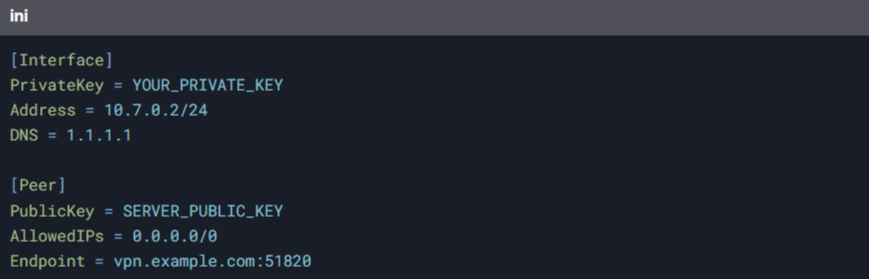
2.2. VPN между двумя роутерами
Если вам не нужен выход в интернет, создайте свой VPN-туннель:
- Установите OpenVPN на оба роутера (для моделей с DD-WRT).
- Настройте один роутер как сервер, второй — как клиент.
- Шифруйте трафик алгоритмом AES-256-GCM.
3. Фильтрация MAC-адресов: только свои
Даже если хакер взломает пароль, он не подключится без «белого списка».
3.1. Как добавить устройства:
- Зайдите в Wireless → MAC Filtering.
- Включите режим Allow listed devices only.
- Вручную введите MAC-адреса своих ПК, смартфонов и IoT-устройств.
Где найти MAC-адрес:
- Windows: ipconfig /all → «Физический адрес».
- Android: Настройки → О телефоне → Сведения об устройстве.
4. Скрытая сеть (SSID Stealth)
Отключение широковещательной рассылки SSID усложнит поиск вашей сети.
4.1. Настройка:
- В разделе Wireless → Hide SSID (или Enable Hidden Network).
- Важно: Это не панацея! Опытные хакеры найдут сеть через анализаторы (например, Airodump-ng).
5. Обновления прошивки: залатайте дыры
Производители регулярно выпускают патчи для уязвимостей.
5.1. Как обновить:
- Для TP-Link: System Tools → Firmware Upgrade → загрузите файл с сайта.
- Для ASUS: Administration → Firmware Upgrade → Check Update.
Совет: Отключите Automatic Updates — иногда обновления ломают настройки.
6. Физическая безопасность: защита от «дружеского» вмешательства
- Антенны: Установите их высоко (на мачте или крыше), чтобы нельзя было физически переключить кабель.
- Пароль на веб-интерфейс: Смените стандартный admin/admin на сложный пароль.
- Отключите Telnet/SSH: Если не используете — заблокируйте в разделе Remote Management.
7. Мониторинг сети: ловите подозрительную активность
- Wireshark: Анализируйте трафик на предмет аномалий (например, тысячи ARP-запросов).
- Роутерные логи: Проверяйте раздел System Log на предмет незнакомых подключений.
- Утилиты для роутеров:
ASUS Network Map показывает все подключенные устройства.
TP-Link Traffic Monitor отслеживает подозрительный трафик.
8. Резервное копирование настроек
Сохраните конфигурацию роутера на случай сбоя:
- ASUS: Administration → Restore/Save/Upload Setting → Save.
- TP-Link: System Tools → Backup & Restore.
Совет: Храните файл в зашифрованном архиве (например, с помощью VeraCrypt).
Заключение: Безопасность — это процесс
Даже самая защищенная сеть уязвима, если вы расслабляетесь. Регулярно обновляйте прошивки, меняйте пароли и проверяйте логи. Если заметите нечто странное — не игнорируйте. Помните: хакеры атакуют не только корпорации, но и домашние сети.
P.S. Если все таки беспокоишься: добавьте аппаратный фаервол (например, MikroTik hEX) между роутером и устройствами. Это ваш последний рубеж обороны!
Дополнительные ресурсы:
- Руководство по настройке WireGuard: https://www.wireguard.com/quickstart/
- Kali Linux для тестирования безопасности: https://www.kali.org/
- База данных уязвимостей CVE: https://cve.mitre.org/